Удалённый доступ: программы для связи с поддержкой
Когда на словах не выходит, поддержке показывают экран: на компьютер ставят программу удалённого доступа. Здесь — четыре такие программы, для каждой операционной системы свой порядок загрузки и прямые ссылки.
Кому адресовано
Всем, кому проще показать, чем рассказать: и администратору, и кассиру. Программу ставят на тот компьютер, где возникла проблема, — на кассовый, если дело в кассе, и на свой, если в «Управлении».
Как это работает
Программа удалённого доступа соединяет два компьютера: ваш и специалиста поддержки. Он видит ваш экран и может действовать мышью и клавиатурой. Вы видите всё, что он делает. Связь можно разорвать в любую секунду: закрыть программу или выключить интернет.
Порядок один у всех четырёх:
- Выберите программу и скачайте её с официального сайта — адреса ниже. Скачивать с других сайтов нельзя: под именем известной программы там раздают что угодно.
- Запустите скачанный файл. Некоторым программам установка не нужна: портативная версия работает сразу.
- Сообщите специалисту то, что он попросит: программа показывает номер вашего компьютера и пароль сеанса. Какие именно поля назвать, скажет сам специалист — окна у программ разные.
- После сеанса закройте программу. Если ставили её только ради одного разговора — удалите.
Пароль сеанса — одноразовый и нужен только специалисту поддержки. Никому больше его называть не нужно, и никто из поддержки не спросит у вас реквизиты карты или пароль от «Управления».
Все четыре программы работают на Windows, Linux, macOS и Android. Ниже у каждой свой список: разверните строку своей системы — там сказано, что нажимать и какой файл получится.
RuDesktop
Российская программа, сайт — rudesktop.ru. Страница загрузки: rudesktop.ru/downloads.
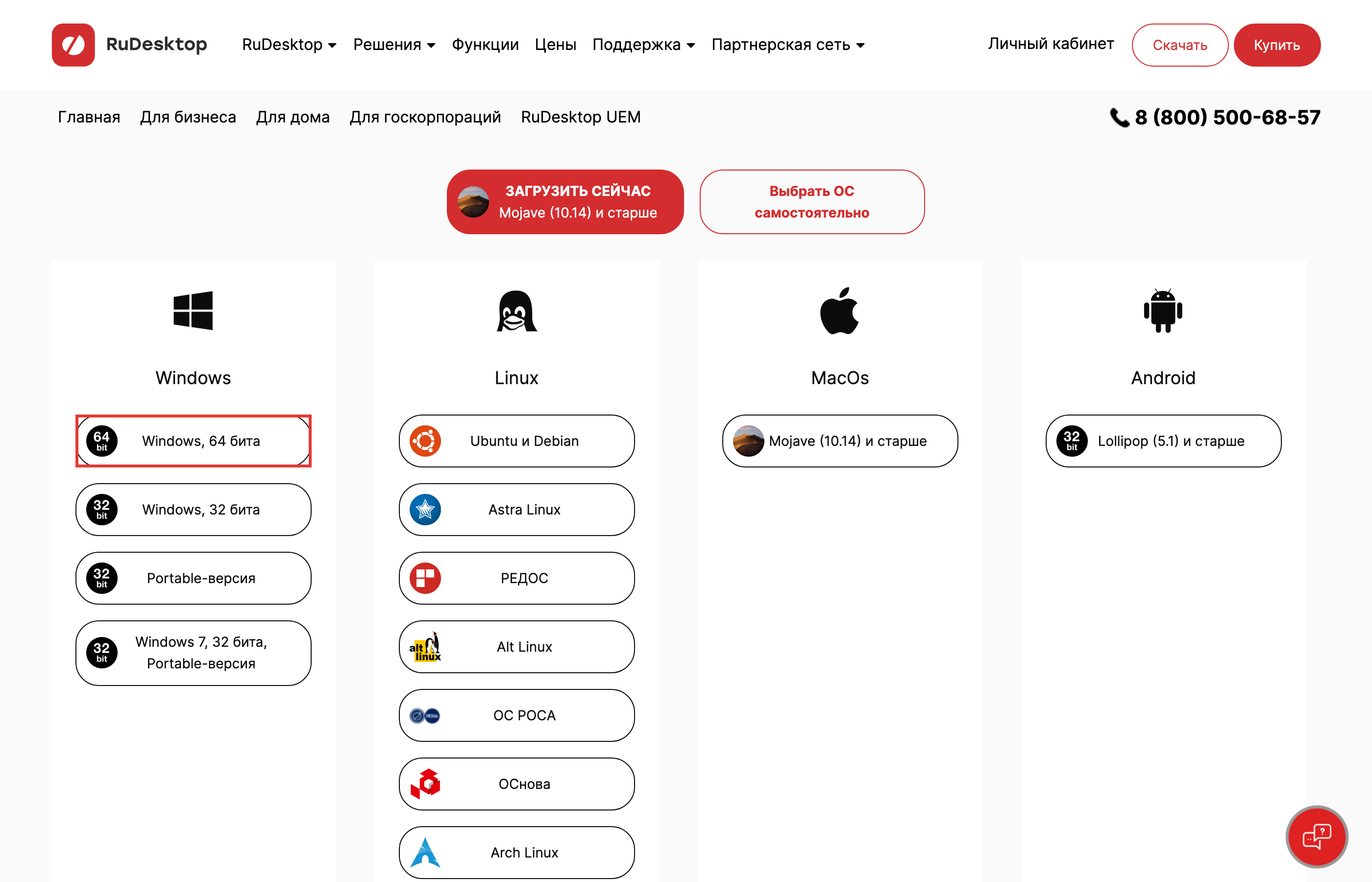
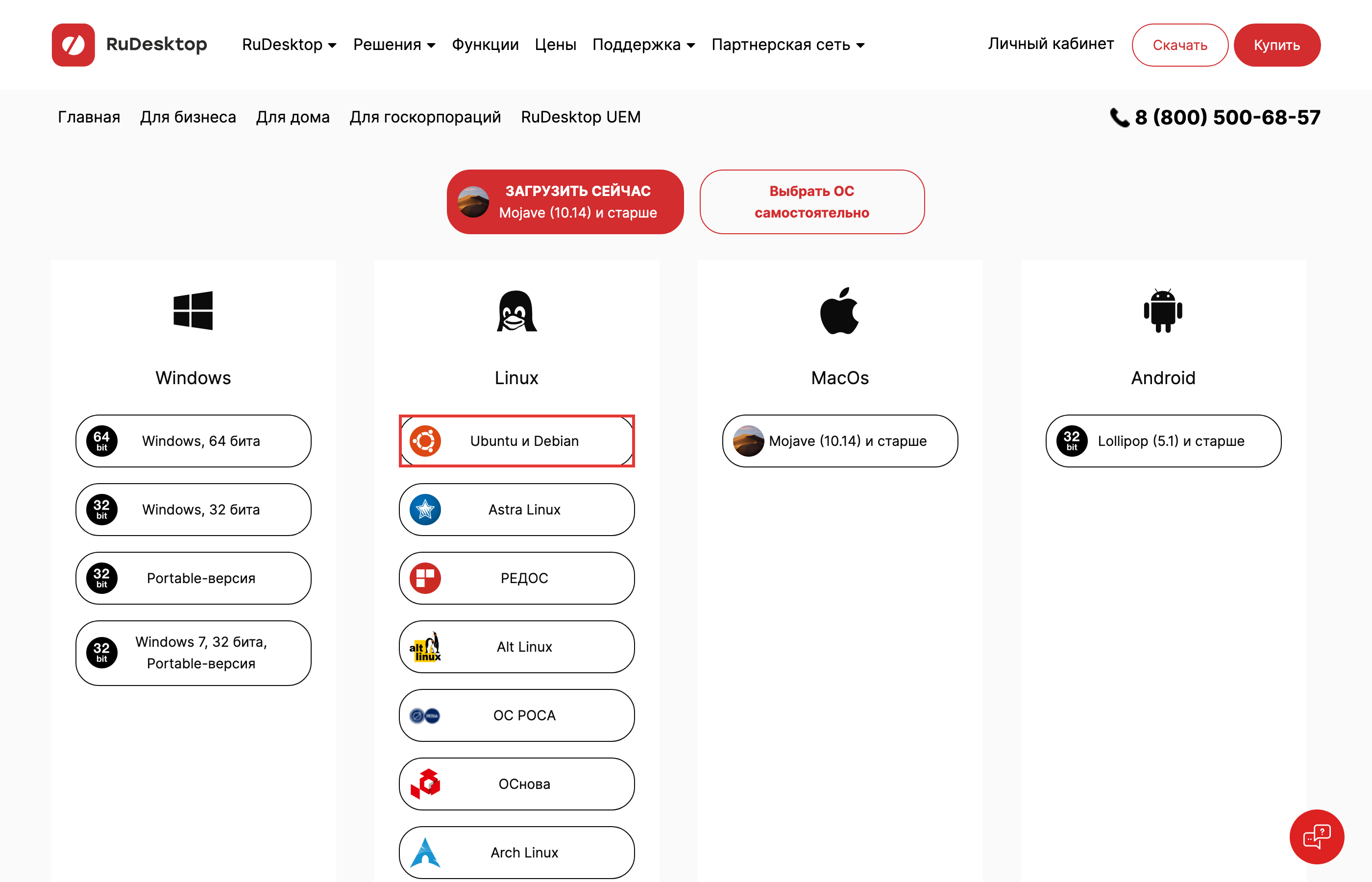
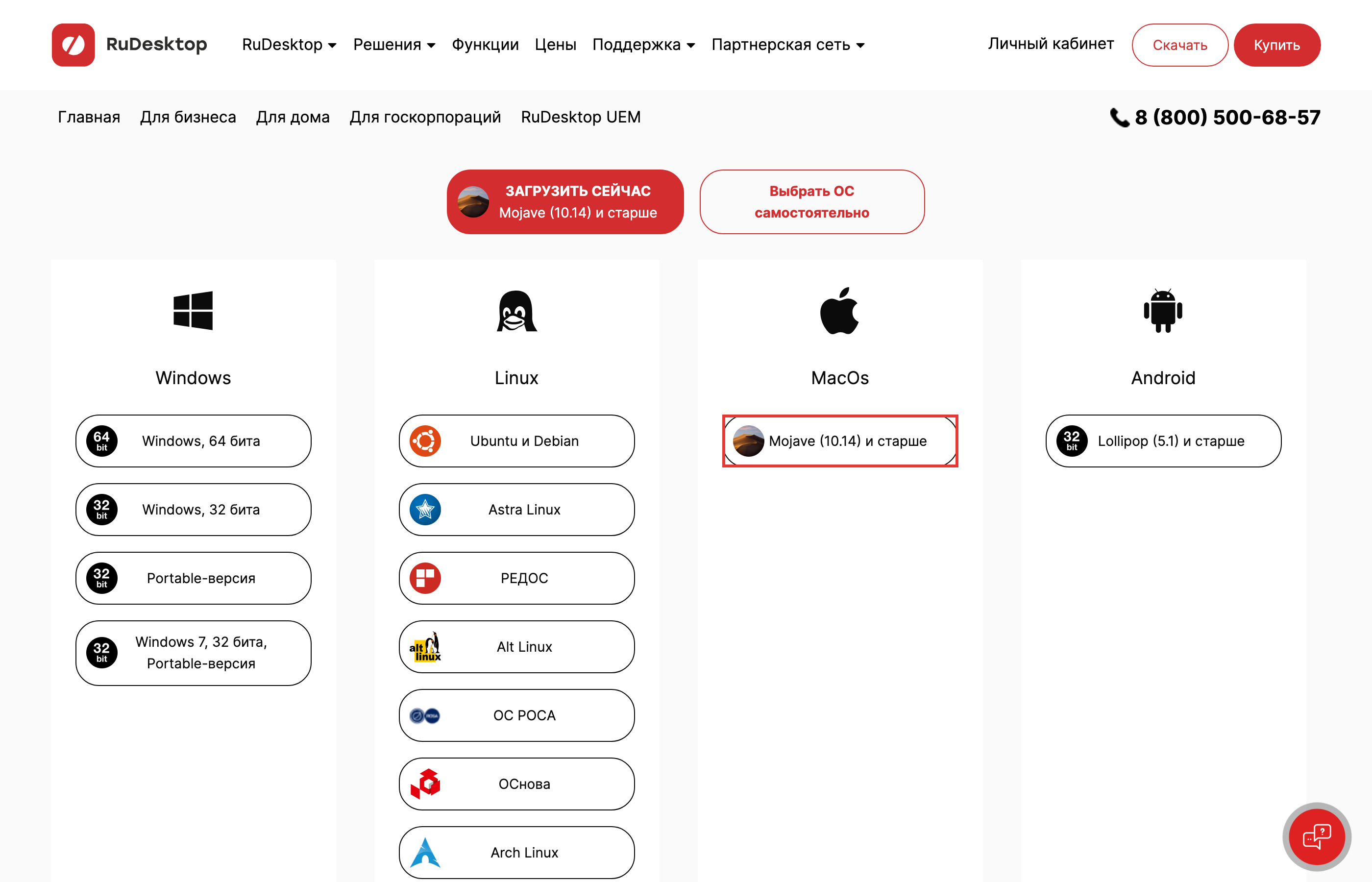
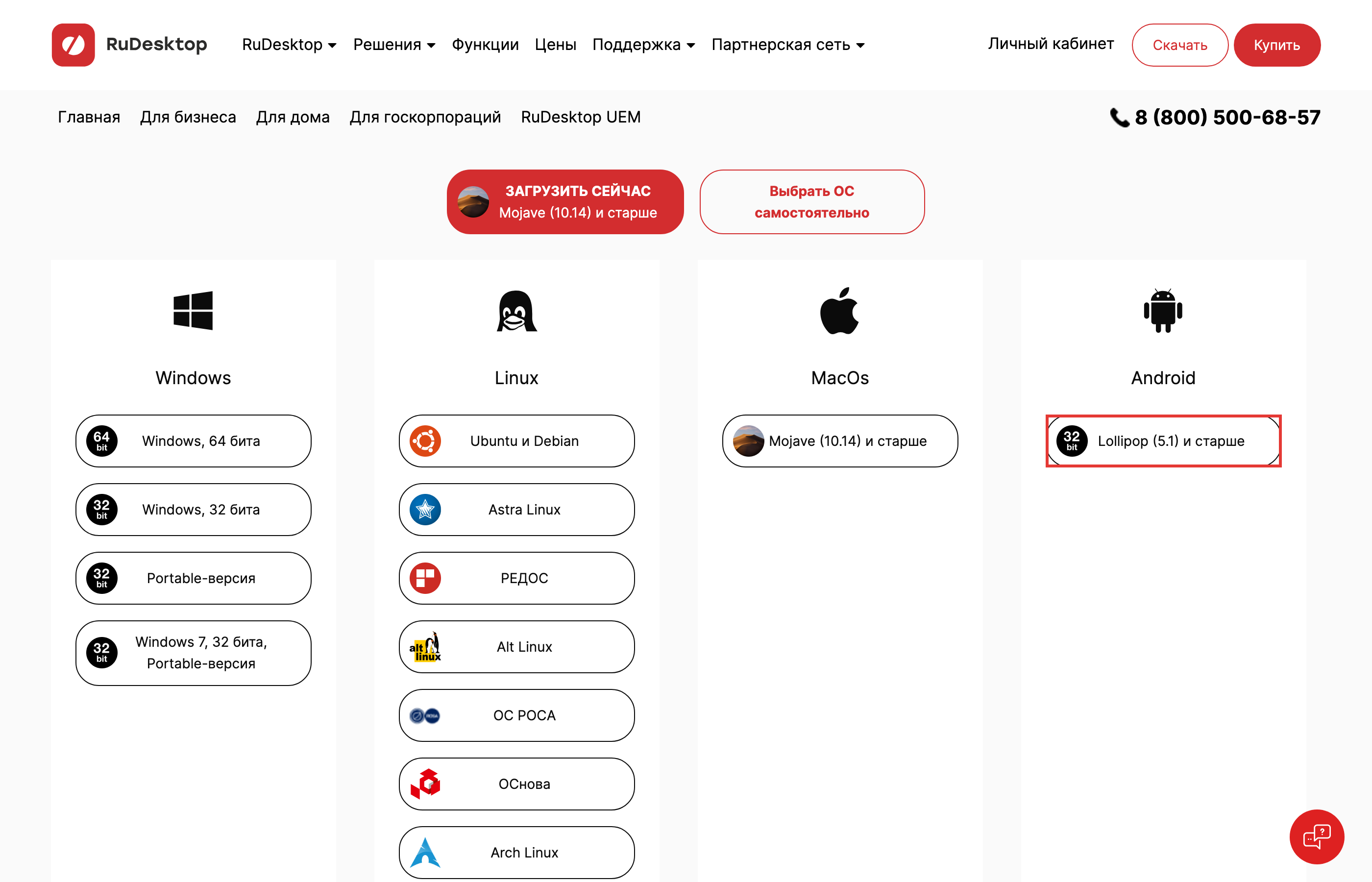
Сайт сам определяет систему и предлагает одну красную кнопку «Загрузить сейчас». Если он ошибся или нужна другая сборка, нажмите рядом «Выбрать ОС самостоятельно» — раскроется список из четырёх колонок, по колонке на систему. На кадрах ниже он уже раскрыт.
Windows
В колонке «Windows» четыре строки:
- «Windows, 64 бита» — обычный выбор для нового компьютера, файл
.msi; - «Windows, 32 бита» — для старой 32-разрядной системы, тоже
.msi; - «Portable-версия» —
.exe, работает без установки: скачали, запустили, после сеанса удалили файл; - «Windows 7, 32 бита, Portable-версия» — для Windows 7.
Linux
В колонке «Linux» — пакеты под дистрибутивы: «Ubuntu и Debian» (.deb),
«Astra Linux» (.deb), «РЕДОС», «Alt Linux», «ОС РОСА», «ОСнова»
и «Arch Linux» (.rpm и сборки под конкретную систему). Берите строку
со своим дистрибутивом, а не «универсальную»: их тут нет.
macOS
В колонке «MacOS» одна строка — «Mojave (10.14) и старше». Она подходит и для новых версий macOS.
Android
В колонке «Android» одна строка — «Lollipop (5.1) и старше». Это пригодится, чтобы показать экран планшета или телефона, а не кассы.
Ассистент
Российская программа, сайт — мойассистент.рф. Страница загрузки: мойассистент.рф/скачать.
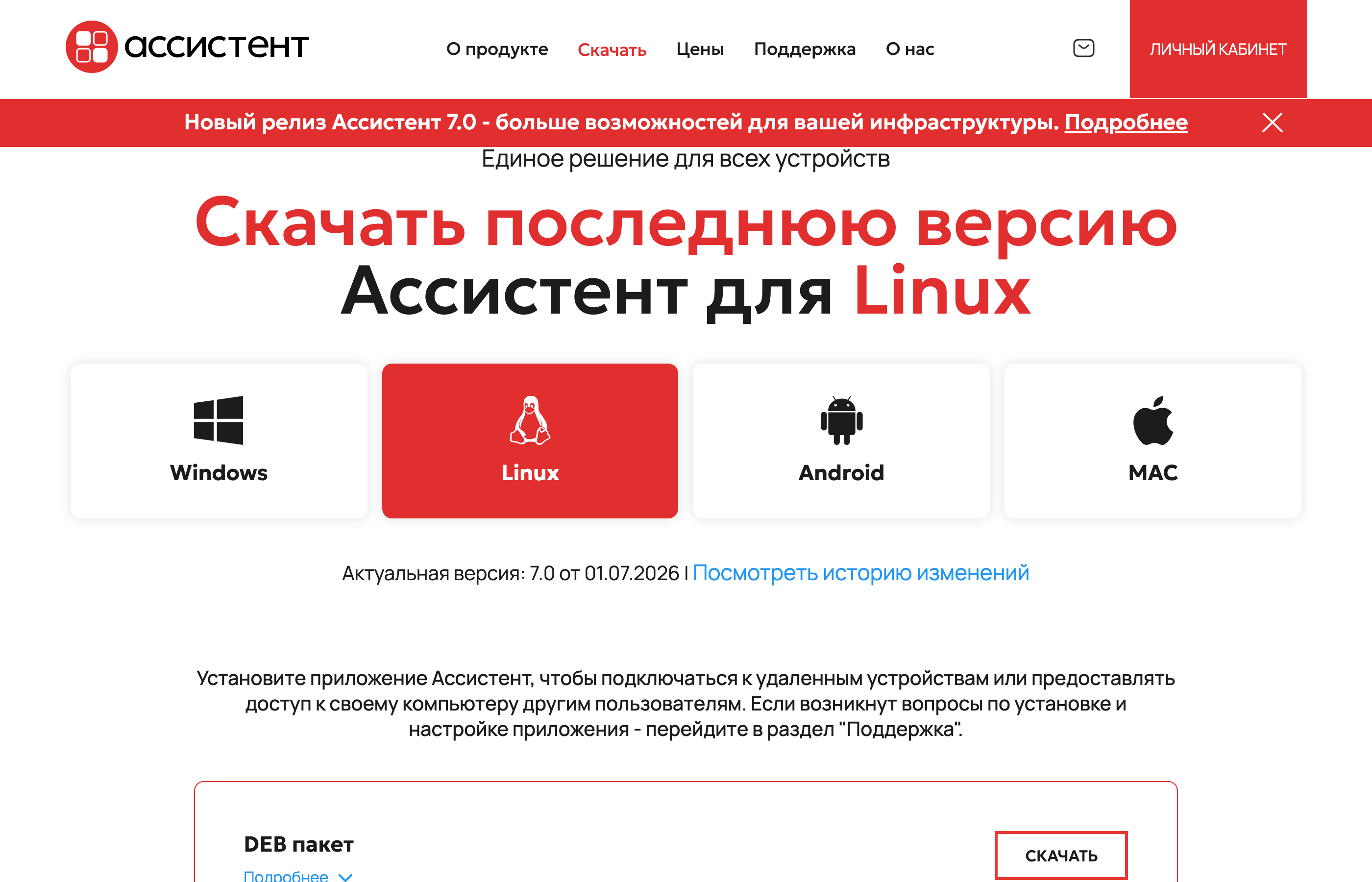
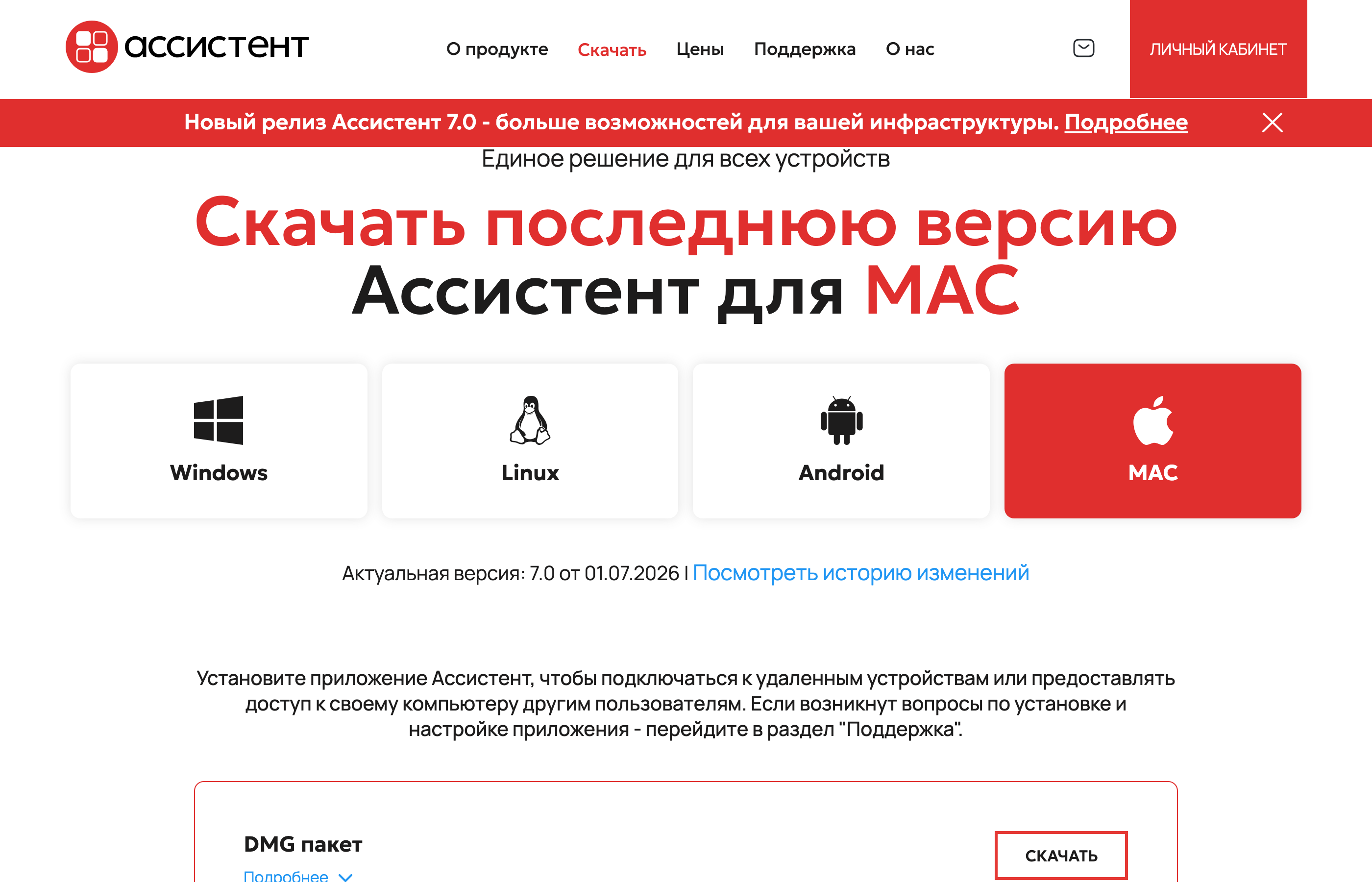
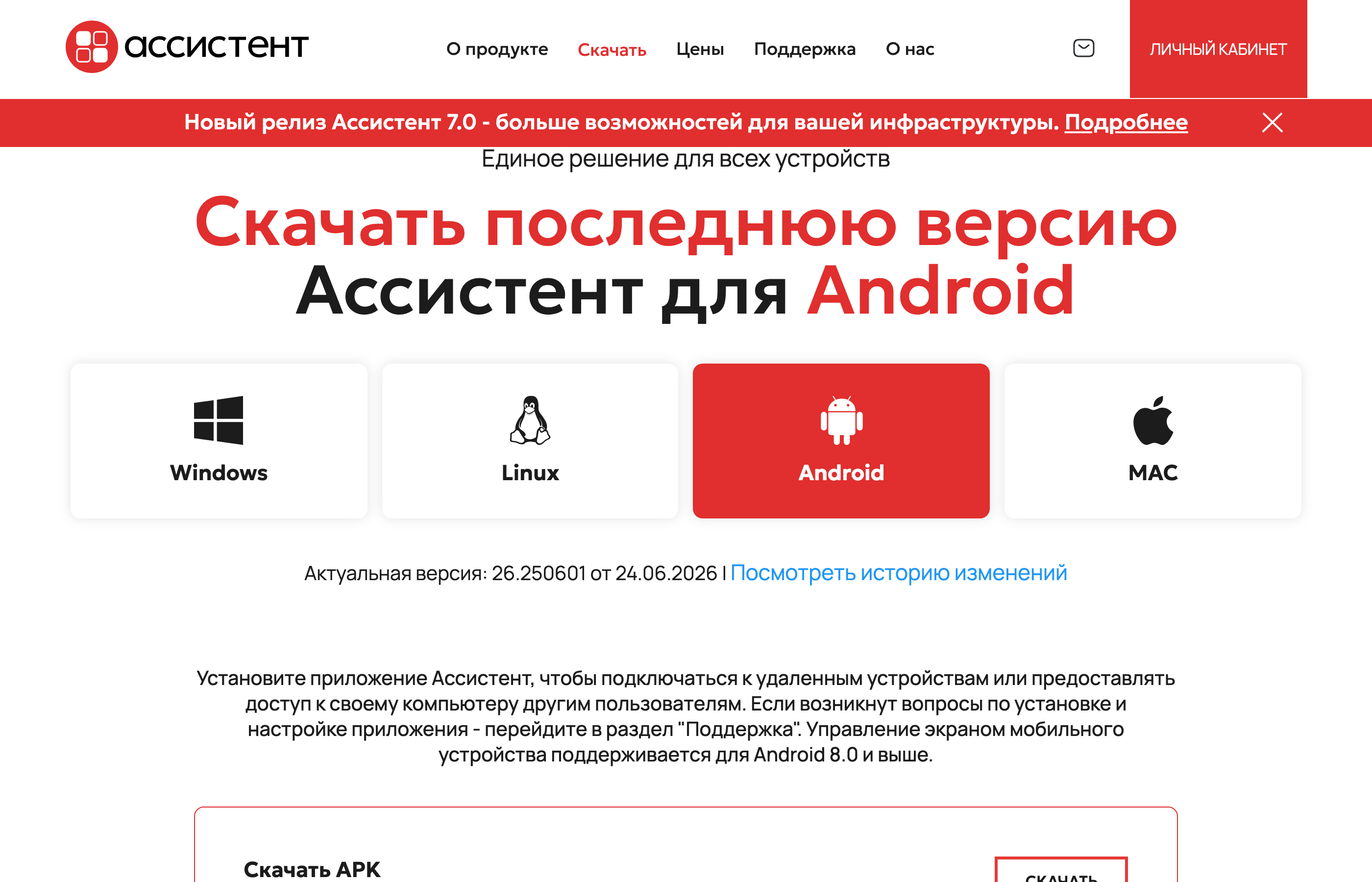
Вверху страницы четыре плитки: «Windows», «Linux», «Android», «MAC». Нажатая плитка подсвечивается красным, и ниже показывается список версий именно для неё. У каждой строки своя кнопка «Скачать».
Windows
Четыре строки: «Полная версия» — обычный выбор; «Быстрый старт» — облегчённый вариант для одного сеанса, его запускают и не устанавливают; и те же две версии для Windows XP, если на кассе стоит она.

Linux
На вкладке «Linux» — «DEB пакет» и другие сборки под дистрибутивы. Ссылка «Подробнее» под названием разворачивает, для какой системы пакет.
macOS
На вкладке «MAC» — «DMG пакет»: обычный установочный образ macOS.
Android
На вкладке «Android» — «Скачать APK». Файл ставится в обход магазина приложений, и телефон об этом предупредит: разрешение на установку придётся подтвердить вручную.
Supremo
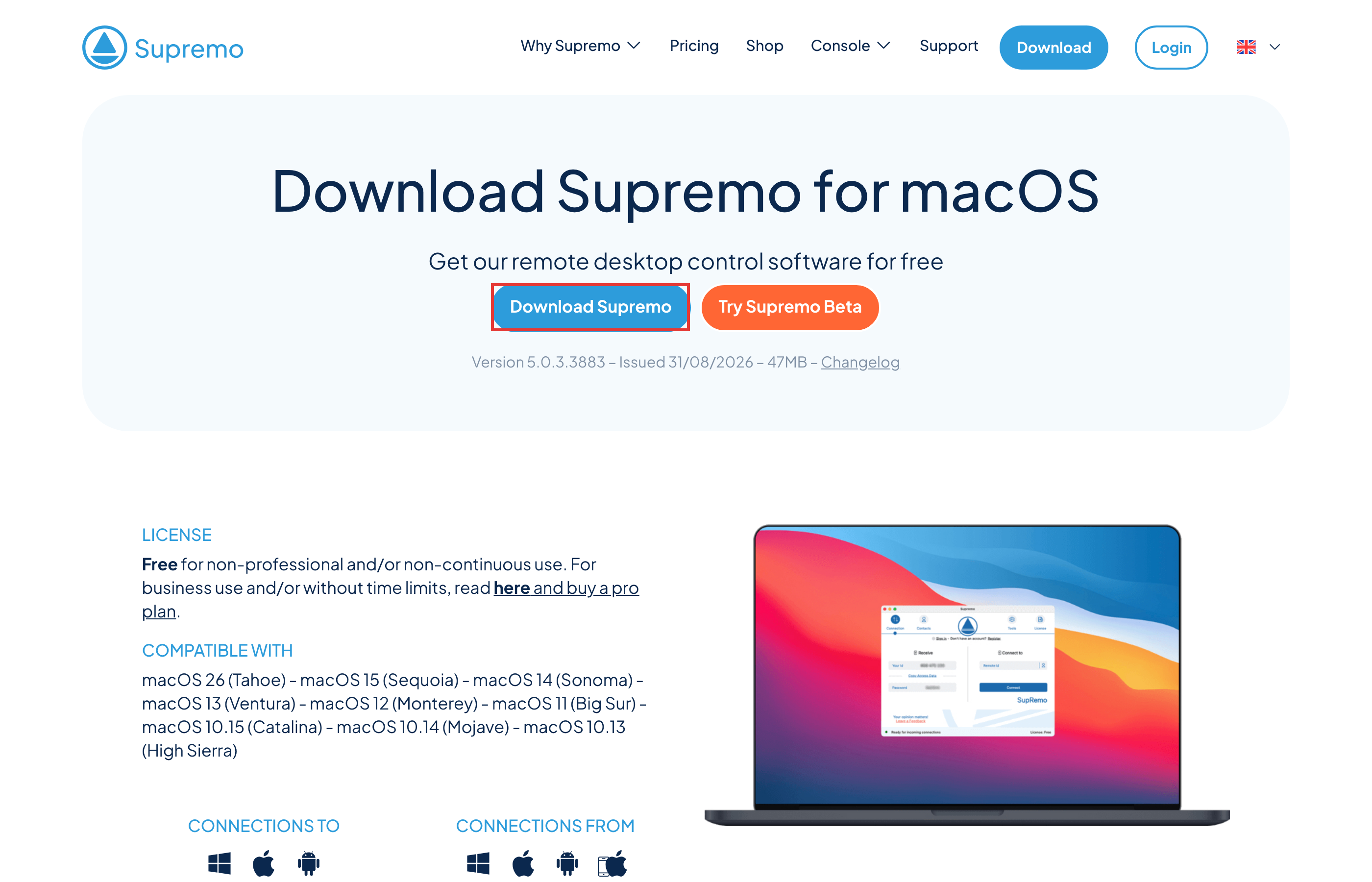
Зарубежная программа, сайт на английском — supremocontrol.com. Систему сайт определяет сам и открывает нужную страницу; переключиться можно по прямым адресам ниже.
Windows
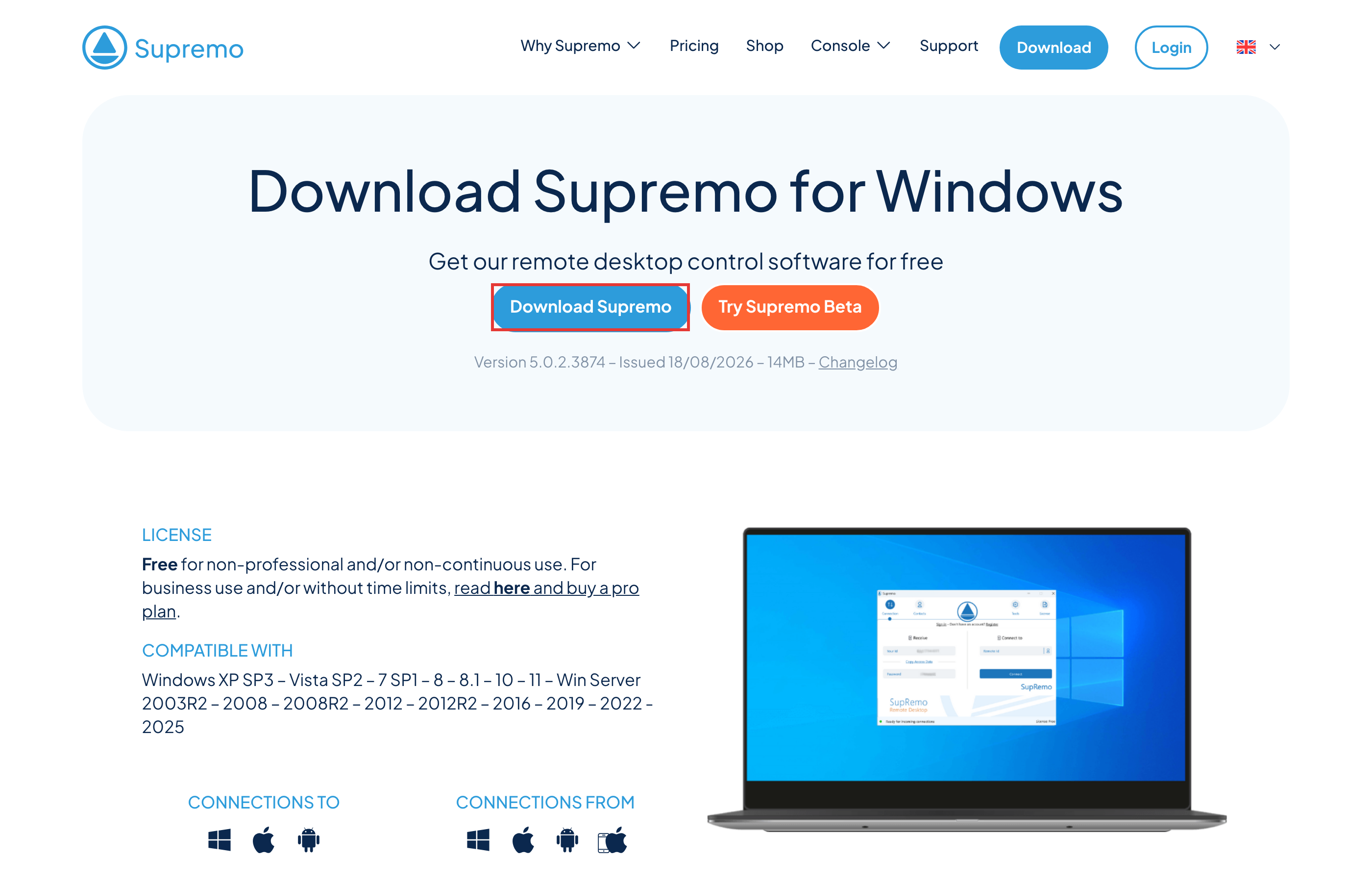
Страница: supremocontrol.com/download-supremo/windows. Кнопка одна — «Download Supremo». Файл около 14 МБ, установки не требует: скачали, запустили, работает. Под кнопкой сайт пишет версию и дату выпуска, слева — с какими системами программа работает: от Windows XP SP3 до Windows 11 и серверных версий.
macOS
Страница: supremocontrol.com/download-supremo/macos.
Кнопка называется так же — «Download Supremo», — а скачивается образ
.dmg. Список поддерживаемых версий macOS написан на той же странице.
Телефон и планшет
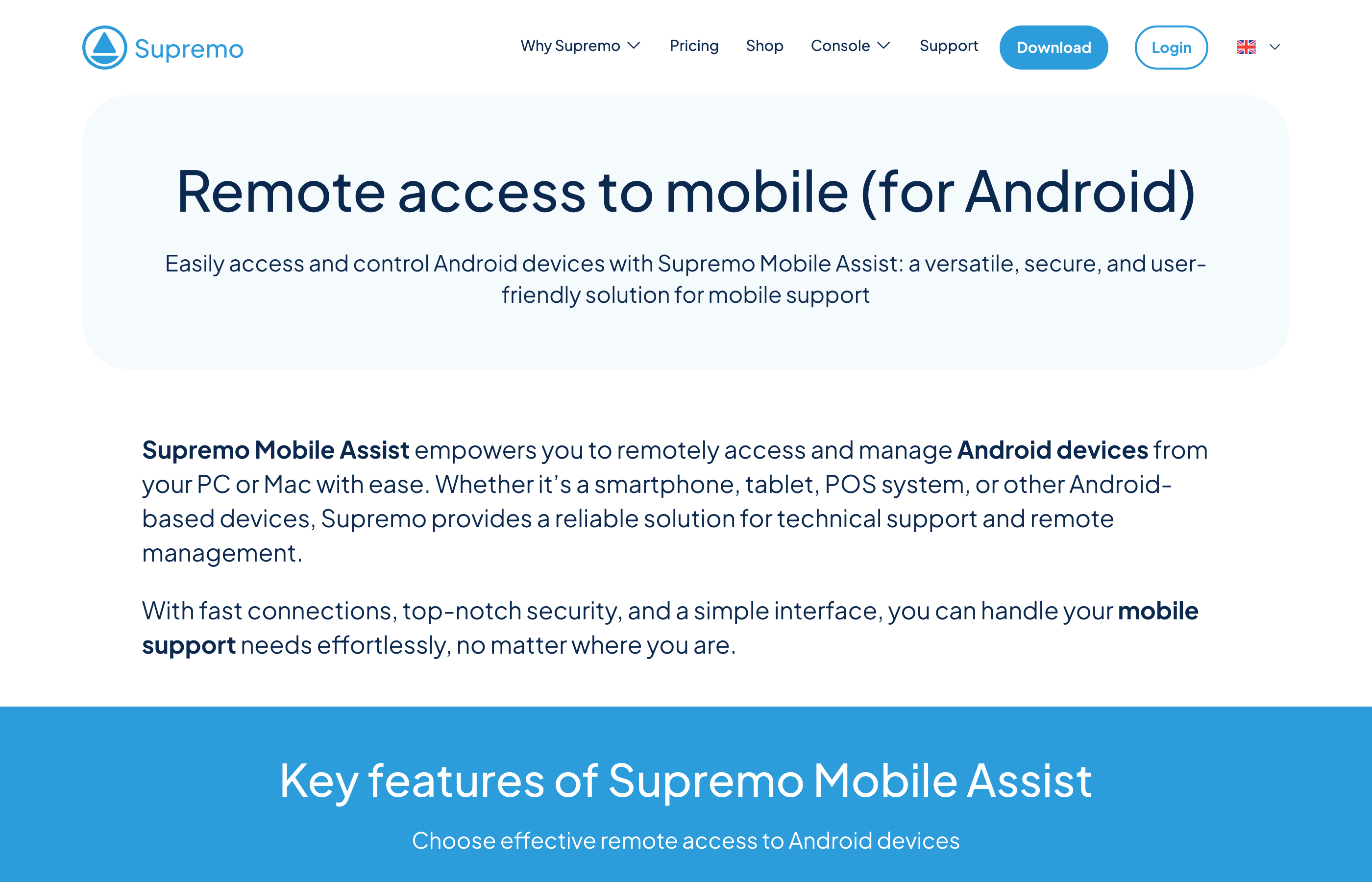
Отдельной страницы загрузки у мобильных версий нет: приложения лежат в магазинах Google Play и App Store, а сайт рассказывает о них на странице remote-access-mobile-android.
Для домашнего и разового применения программа бесплатна; для постоянной работы в компании сайт предлагает платную лицензию.
AnyDesk
Зарубежная программа с русским интерфейсом, сайт — anydesk.com/ru. Кнопка на всех страницах называется одинаково — «Загрузить сейчас», — а под ней написаны версия и размер файла. Установка не обязательна: скачанный файл запускают как есть.
Систем у AnyDesk больше, чем у остальных трёх: кроме перечисленных ниже, на сайте есть сборки для Apple TV, FreeBSD, Raspberry Pi и Chrome OS.
Windows
Страница: anydesk.com/ru/downloads/windows. На 31 августа 2026 года — версия 9.7.15, файл 8,4 МБ.
Linux
Страница: anydesk.com/ru/downloads/linux.
Версия 8.0.4, 16 МБ. Ниже кнопки сайт предлагает выбрать сборку:
amd64, arm64 или архив tar.gz, если пакета под ваш дистрибутив нет.
macOS
Страница: anydesk.com/ru/downloads/mac-os. Версия 9.7.3, 25,9 МБ.
Android
Страница: anydesk.com/ru/downloads/android. Версия 8.5.0, 47,5 МБ.
iOS
Страница: anydesk.com/ru/downloads/ios. Версия 8.2.2, 52 МБ.
Кадров этих страниц здесь нет, и причина не в лени. Сайт AnyDesk закрыт проверкой «Выполнение проверки безопасности» — она отсеивает автоматику, которой сняты три остальные страницы. Обходить такую проверку ради скриншота неправильно, поэтому страницы открыты обычным браузером, и оттуда взято всё, что написано выше: адреса, название кнопки, версии и размеры. Как только кадры появятся, они встанут в эти же выпадашки.
Если сомневаетесь, что скачали
Проверьте адрес в строке браузера: он должен совпадать с тем, что написан выше. Ни одна из этих программ не раздаётся через поисковую рекламу, файлообменники и «сборки» — оттуда приходит не программа, а неприятность.
Сомневаетесь — напишите в поддержку и спросите. Контакты в конце любой страницы справки.