Конструктор документов
Конструктор собирает печатную форму для типа документа: реквизиты, текст, таблица товаров и подпись.
Кто выполняет
Администратор. Кассиру этот раздел недоступен.
Порядок действий
-
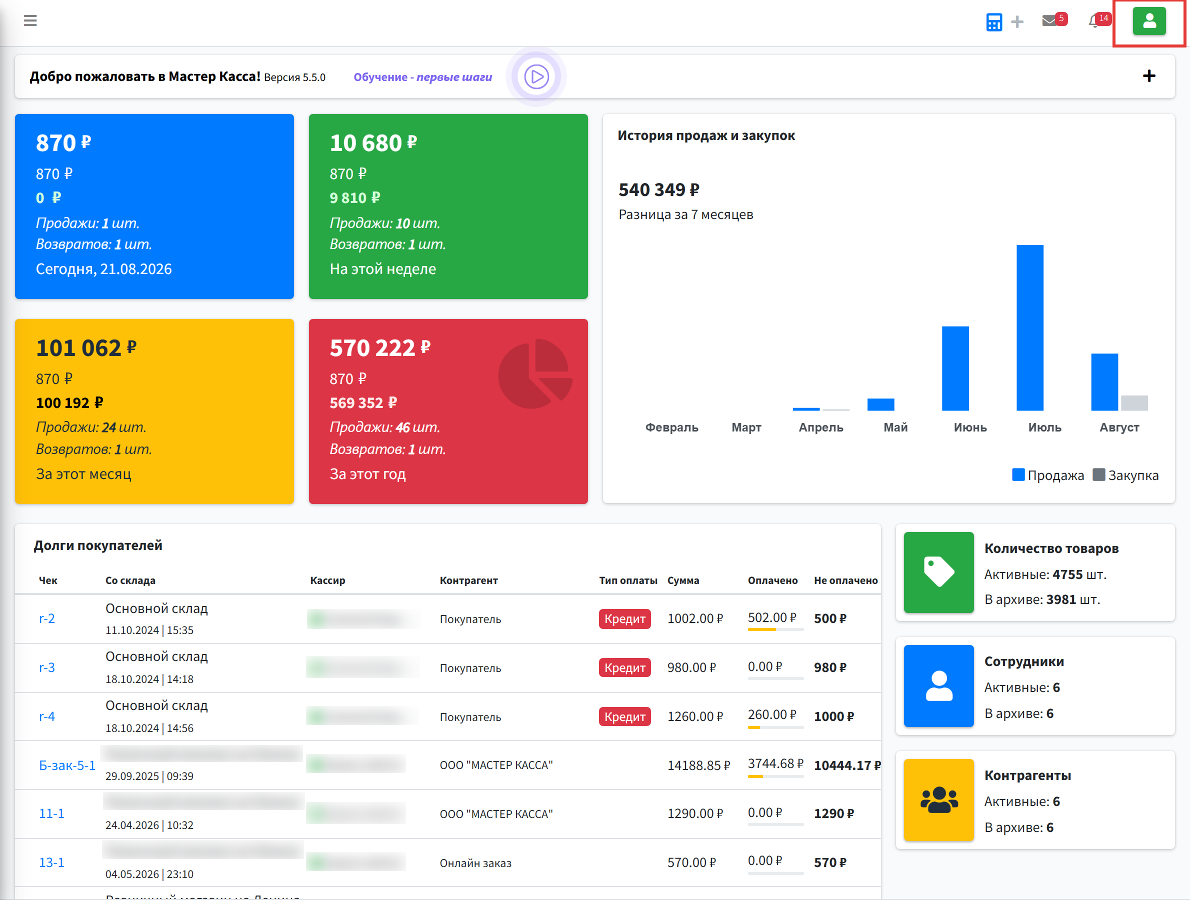
Откройте меню профиля.
-
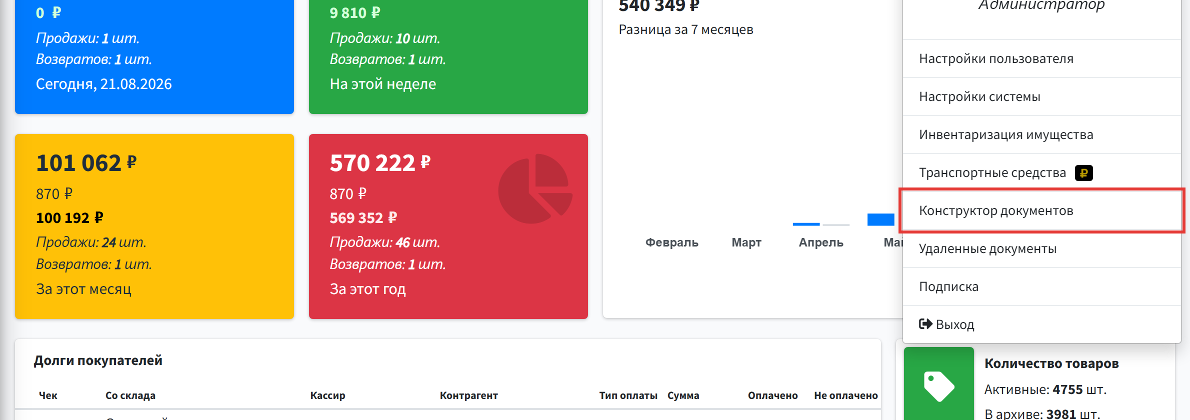
В шапке списка нажмите Конструктор документов.
-
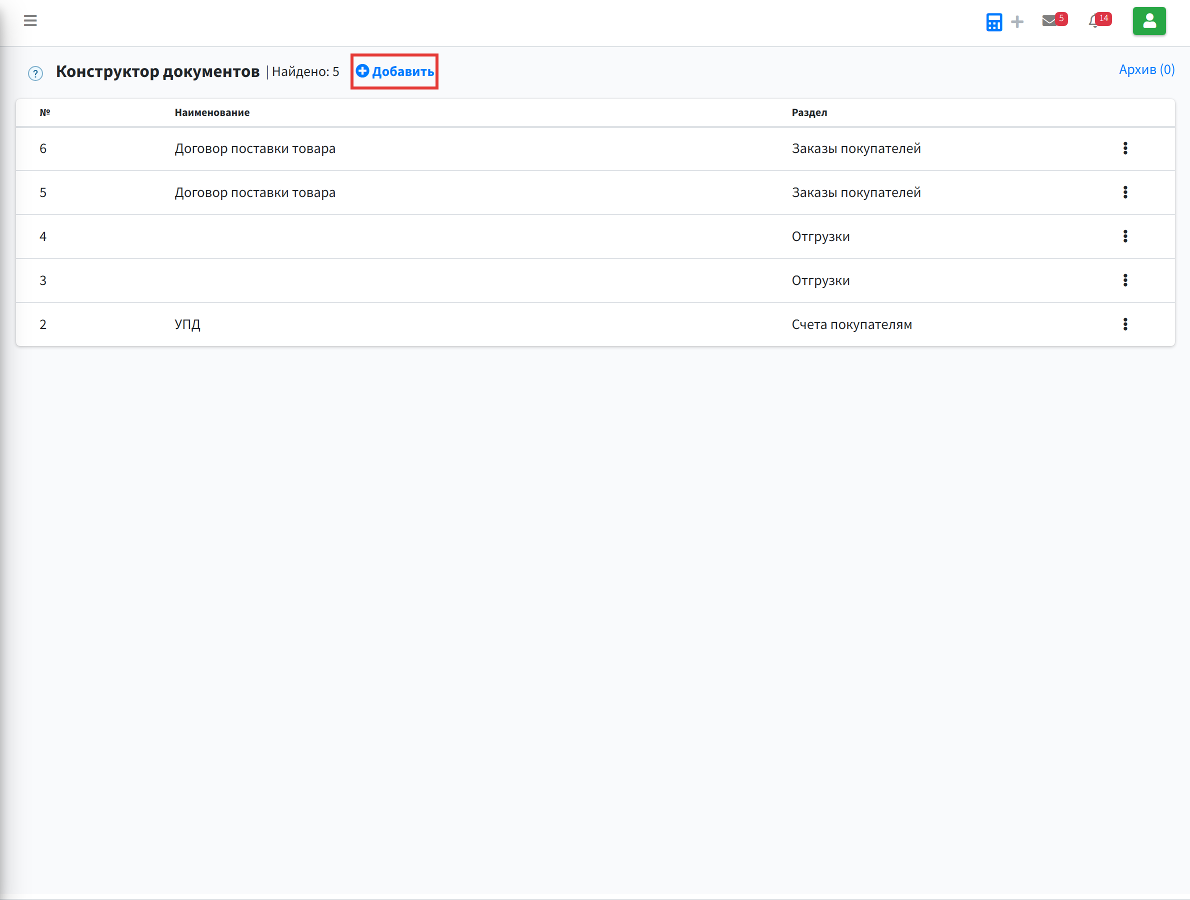
В шапке списка нажмите Добавить — откроется окно с выбором типа документа и названием.
Что на этом экране
Колонки списка
Колонка Что показывает № Номер шаблона: программа присваивает его сама, у нового шаблона он больше. Наименование Название шаблона печатной формы. Пустая ячейка — шаблон завели, но не назвали. Раздел Раздел документов, для которого сделан шаблон: заказы покупателей, отгрузки, счета покупателям. Колонки только показывают значения: изменить что-либо через них нельзя.
Кнопки над списком
Кнопка Что делает Добавить Завести новый шаблон печатной формы. Архив Открыть архивные записи этого справочника — те, что убрали из рабочего списка. Действия в строке
Действие Что делает Редактировать Открыть запись, чтобы изменить её. Добавить в архив Убрать запись из рабочего списка в архив. Действуют на одну запись: сначала находят строку в списке, потом открывают из неё ссылку или меню
 справа.
 -
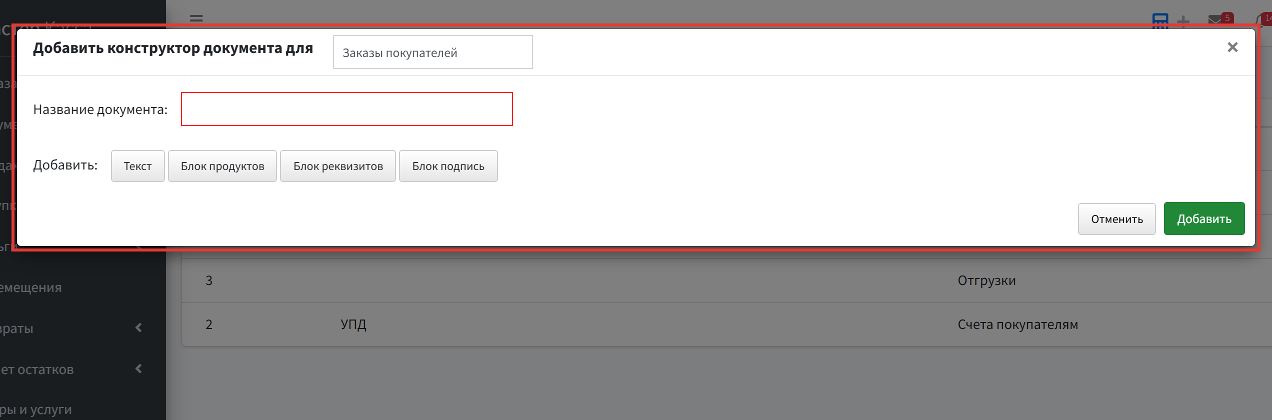
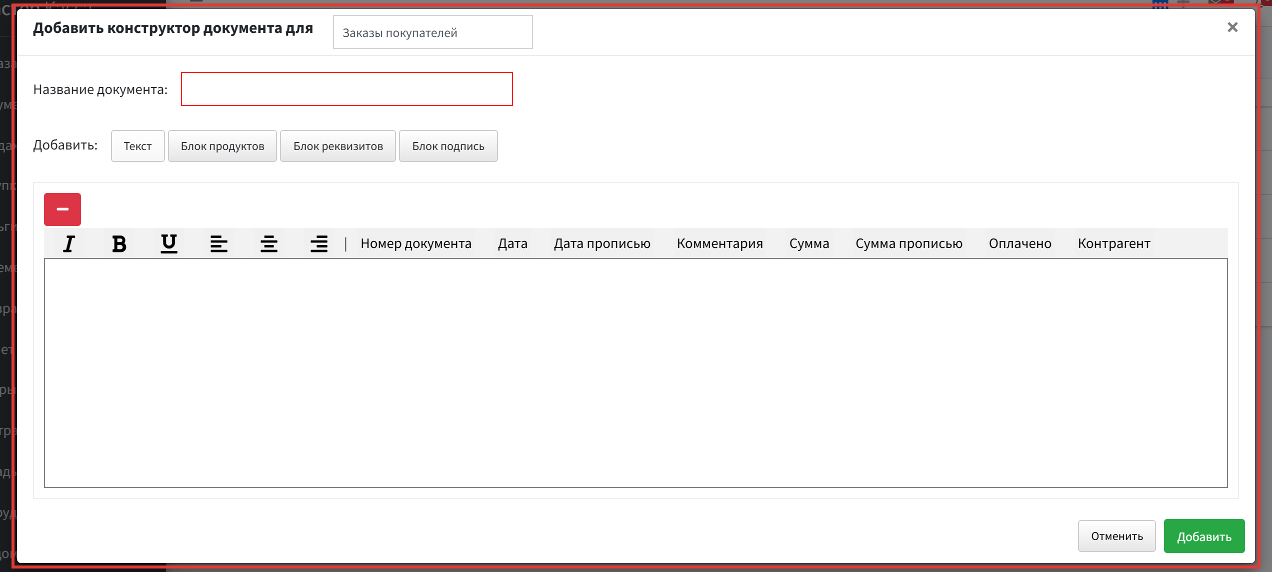
Нажмите Добавить конструктор документа для.
-
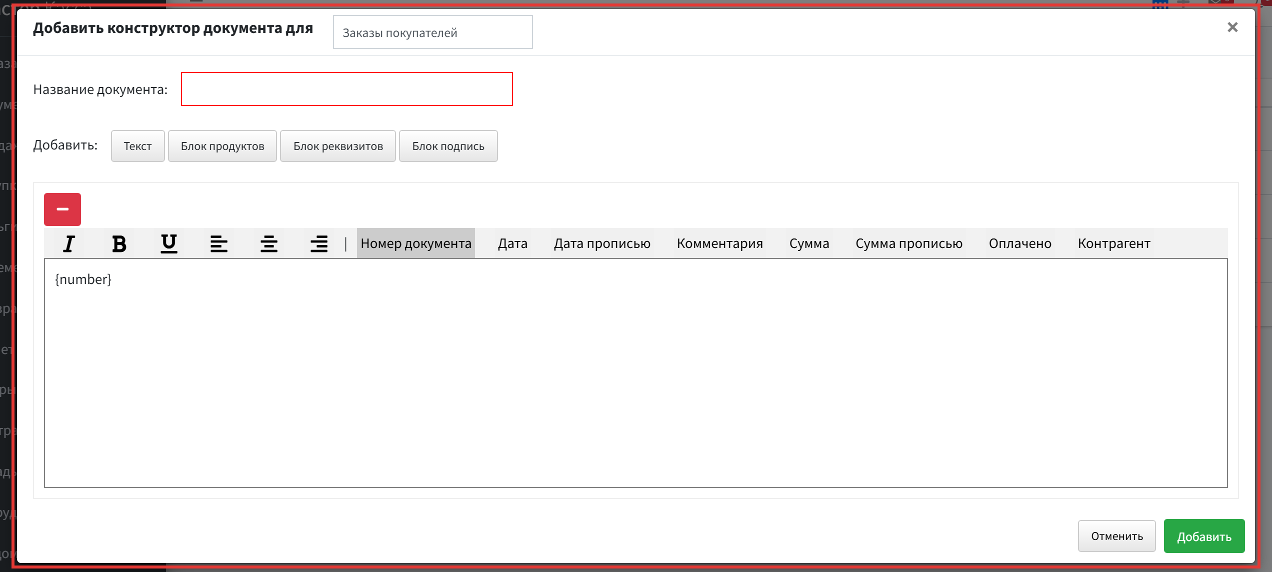
Нажмите Текст — в шаблон добавится текстовый блок с полями «Номер документа», «Дата», «Сумма».
-
Нажмите Номер документа.
-
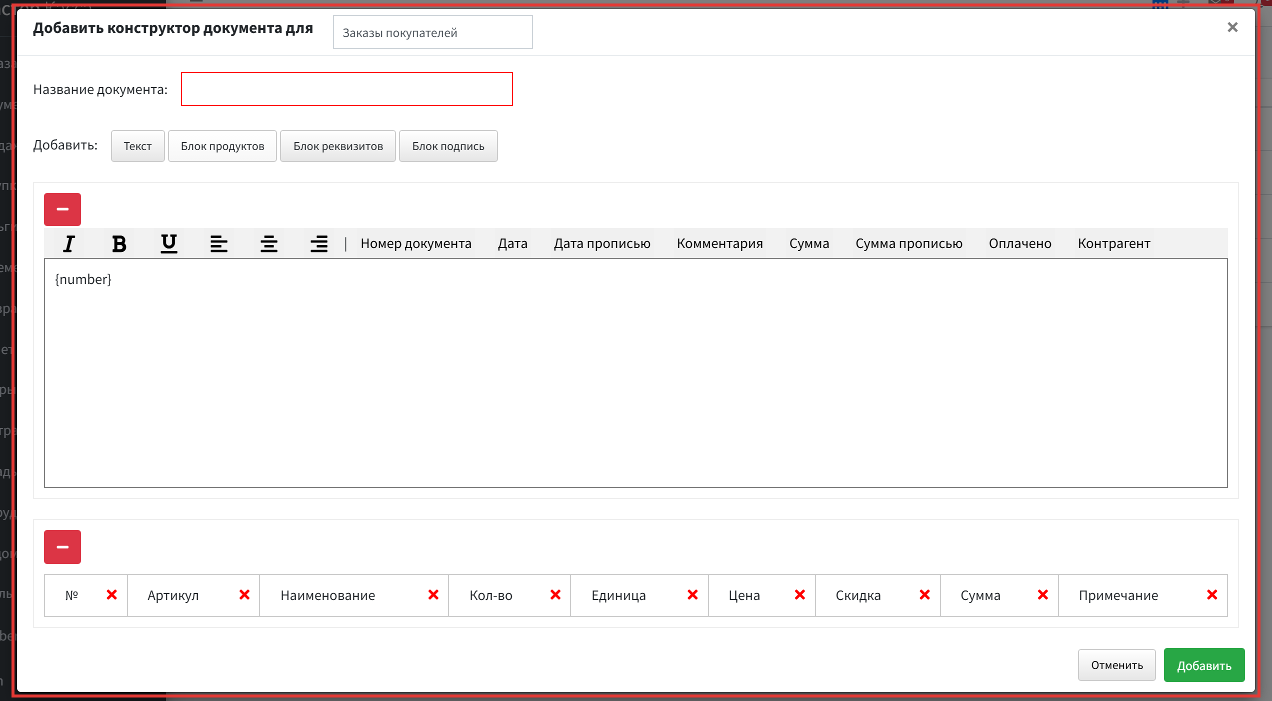
Нажмите Блок продуктов.
-
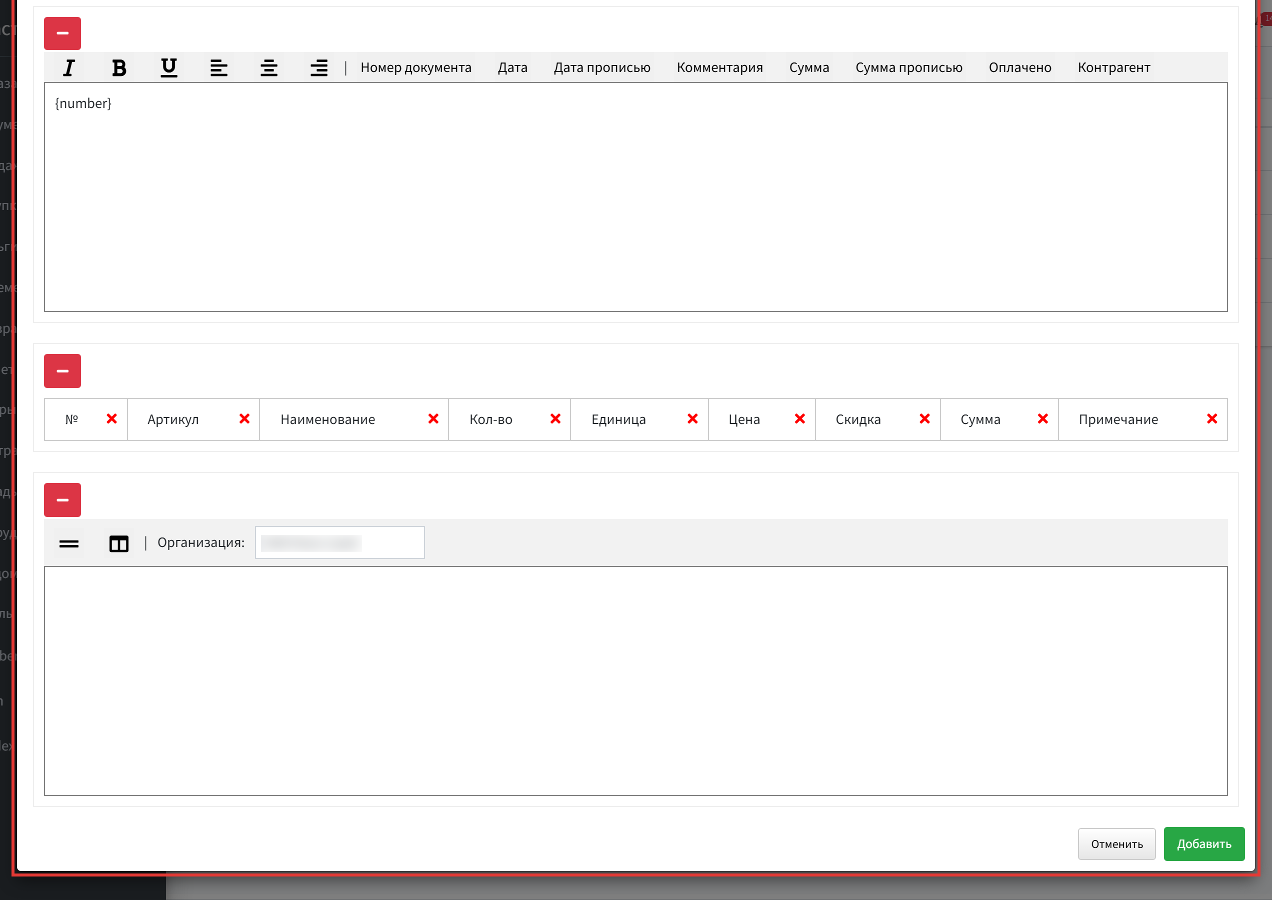
Нажмите Блок подпись.
-
Нажмите Добавить — шаблон появится в списке конструктора.
Результат
- Шаблон печатной формы добавлен в конструктор.