Продажа и выбытие кода маркировки
При продаже маркированного товара на кассе вводят код. Фискальный чек фиксирует выбытие кода из оборота.
Кто выполняет
Кассир.
Через приложение
Фискальный Чек — кнопка приложения «Интеграция с Атол». Оно входит в подписку без отдельной оплаты: пока приложение не подключено, кнопки на экране нет. Что подключено — Подписка.
Перед началом
- На точке открыта смена.
- У товара включена маркировка. Как сделать — Маркировка товара: настройка в карточке.
Порядок действий
-
Откройте вкладку Товары на складе.
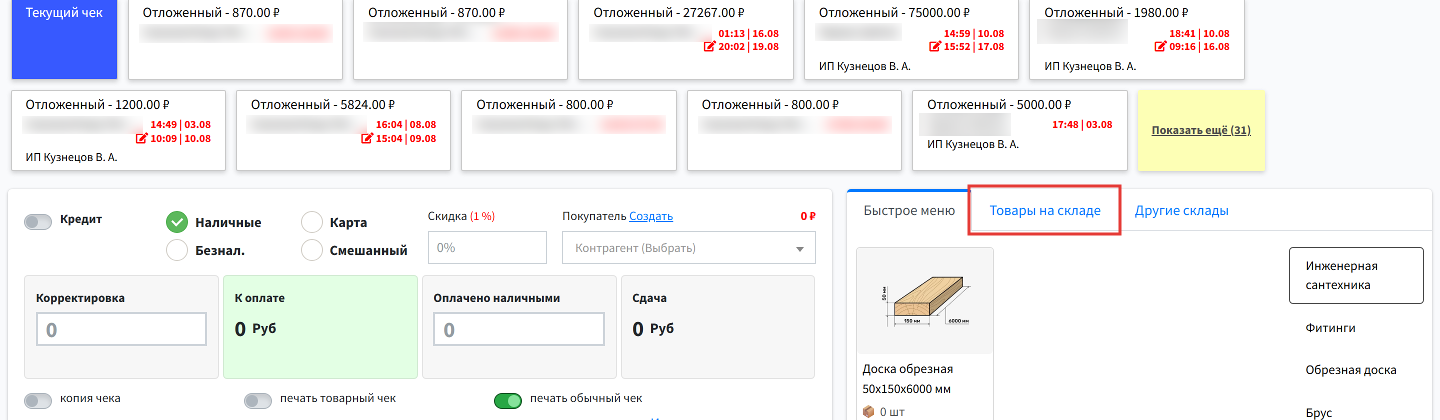
Что на этом экране
Колонки списка
Колонка Что показывает Наименование Название, под которым товар будет виден в списках, в чеке и в документах. Кол-во Количество товара в строке. Ед. изм. В чём измеряется товар — штуки, килограммы, упаковки. Подробно: Справочники в настройках системы. Цена Цена единицы товара в строке. Скидка % Постоянная скидка контрагента: подставляется в его документы. Сумма скидки Скидка в деньгах по строке чека. Итого Сумма строки чека после скидки. Колонки только показывают значения: изменить что-либо через них нельзя.
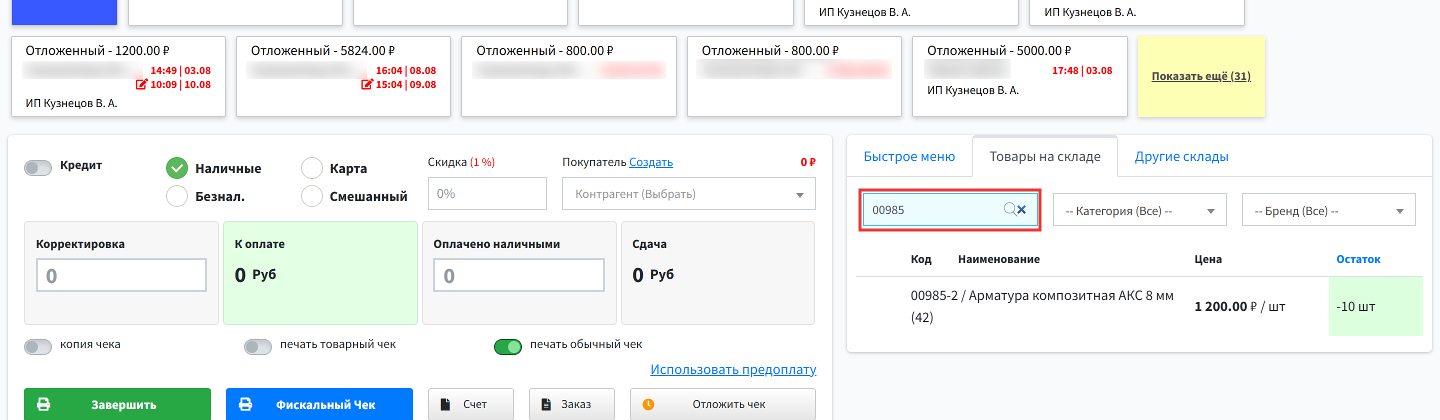
Поиск и фильтры
Поле Что это значит Кредит Продажа в долг: чек не оплачивается сейчас, сумма ложится в долги покупателя. Безнал. Оплата безналичным переводом. Карта Оплата картой через терминал. Смешанный Часть наличными, часть картой. Покупатель Контрагент-покупатель по документу. Выбирается из ваших покупателей. Подробно: Добавление контрагента. Копия чека Напечатать второй экземпляр чека. Печать товарный чек Напечатать товарный чек. Печать обычный чек Напечатать обычный чек. Добавить позицию — введите наименование, код, штрихкод или артикул ... Поиск товара, который нужно добавить в документ. Комментарий Свободная заметка о контрагенте — для себя. Ответственный Сотрудник, который ведёт этого покупателя или поставщика. Выбирается из сотрудников, заведённых в программе. Подробно: Добавление сотрудника. Проект Показать документы одного проекта. Выбирается из ваших проектов — так расходы и продажи можно считать по каждому отдельно. Подробно: Создание проекта. Договор Договор с контрагентом, к которому относится документ. Выбирается из договоров этого контрагента. Подробно: Создание договора. Фильтры сужают выборку: список показывает меньше записей, сами записи не меняются.
-
В поле Поиск укажите поисковый запрос.
-
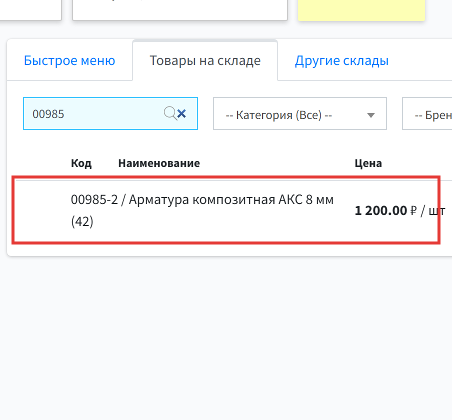
В справочнике выберите товар.
-
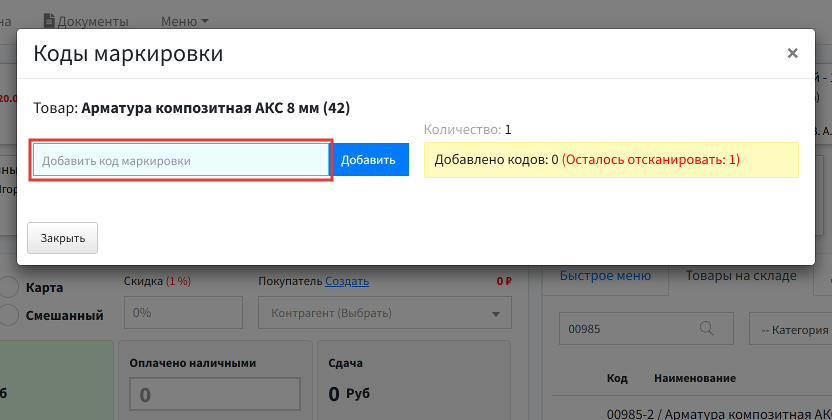
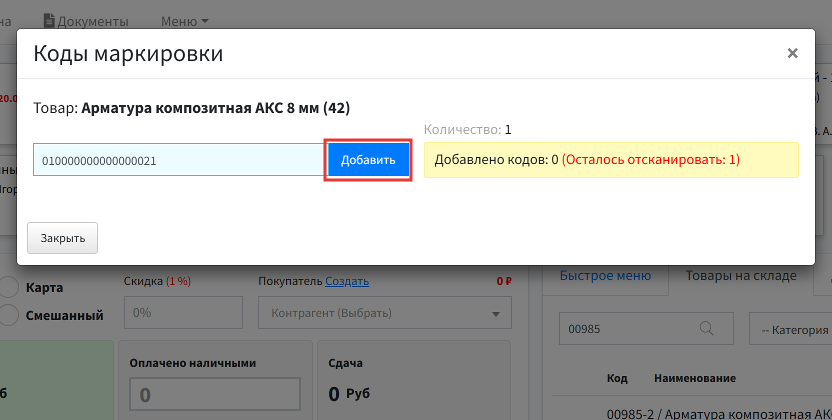
В окне Коды маркировки укажите код.
-
В меню кассы нажмите Добавить.
-
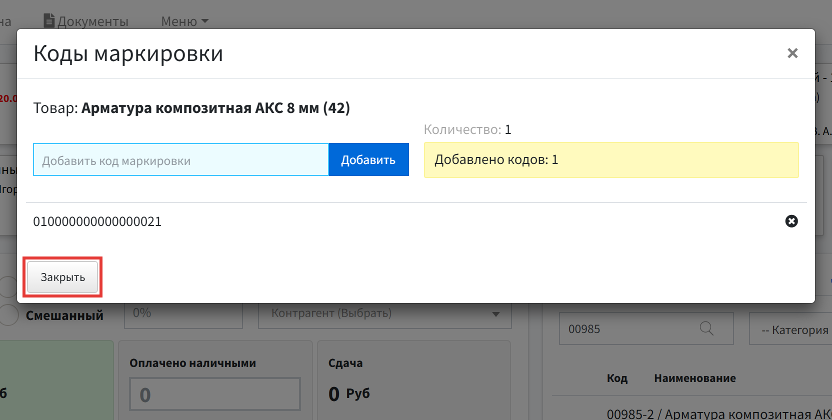
В меню кассы нажмите Закрыть.
-
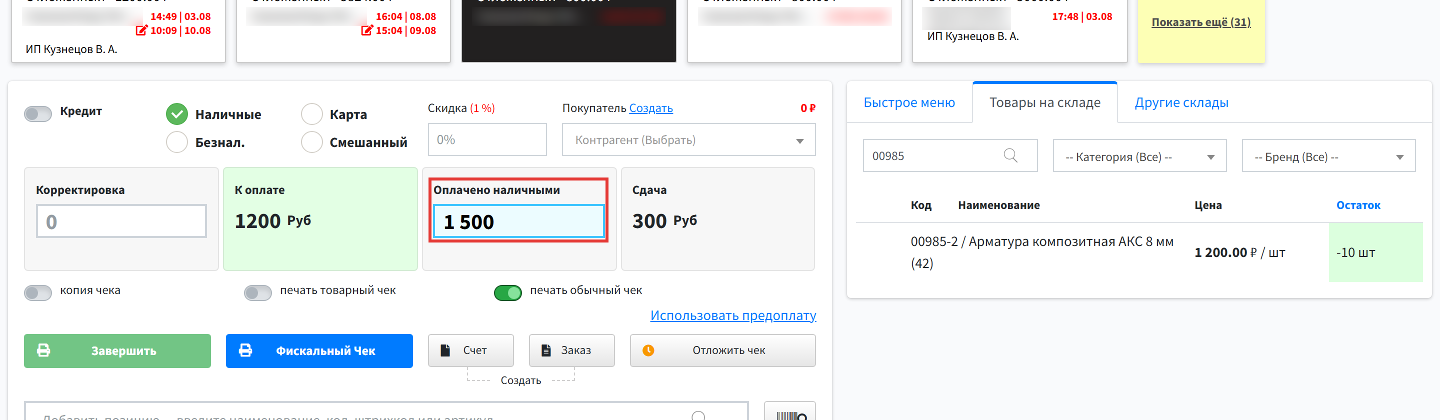
В поле Оплачено наличными укажите значение.
-
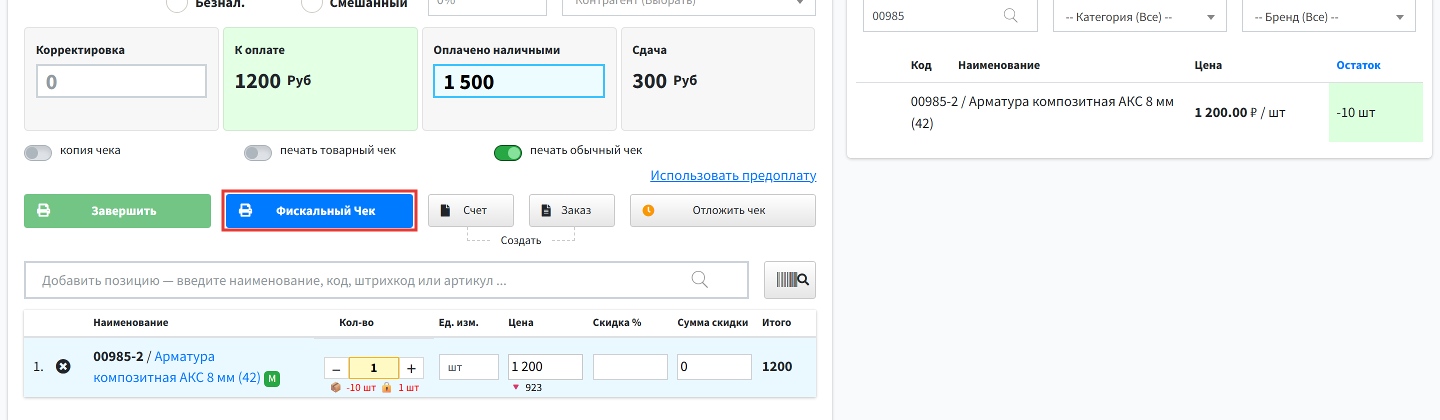
В меню кассы нажмите Фискальный чек.
Результат
- Код маркировки введён, продажа закрыта фискальным чеком — код выбыл.