Оплата картой через терминал
В карточке точки продаж задают путь к драйверу терминала и типы оплаты, включая карту.
Кто выполняет
Администратор.
Перед началом
- В справочнике уже есть точка продаж. Как сделать — Склады / Точки продаж.
Порядок действий
-
В левом меню откройте Управление → Склады / Точки продаж.
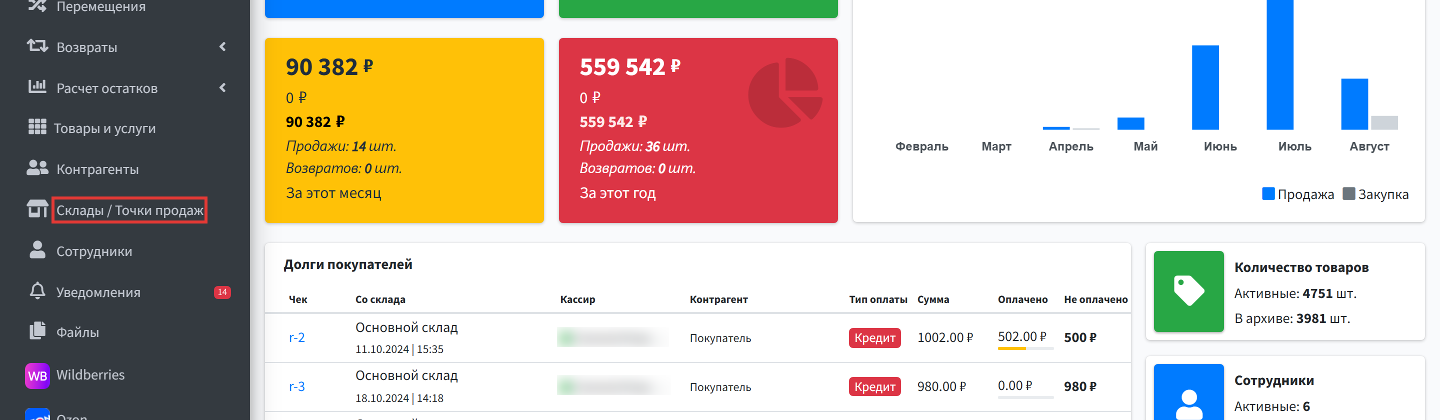
-
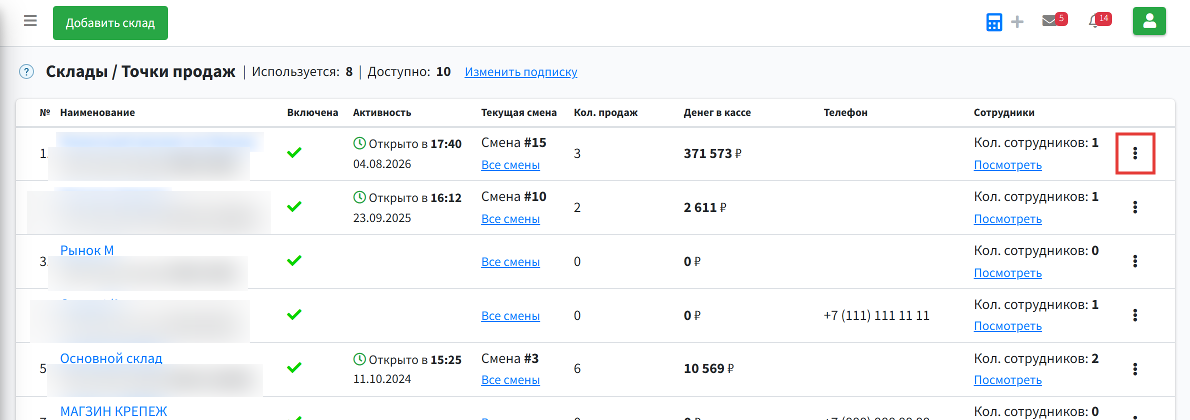
В строке точки нажмите
 .
.
-
В шапке списка нажмите Редактировать.
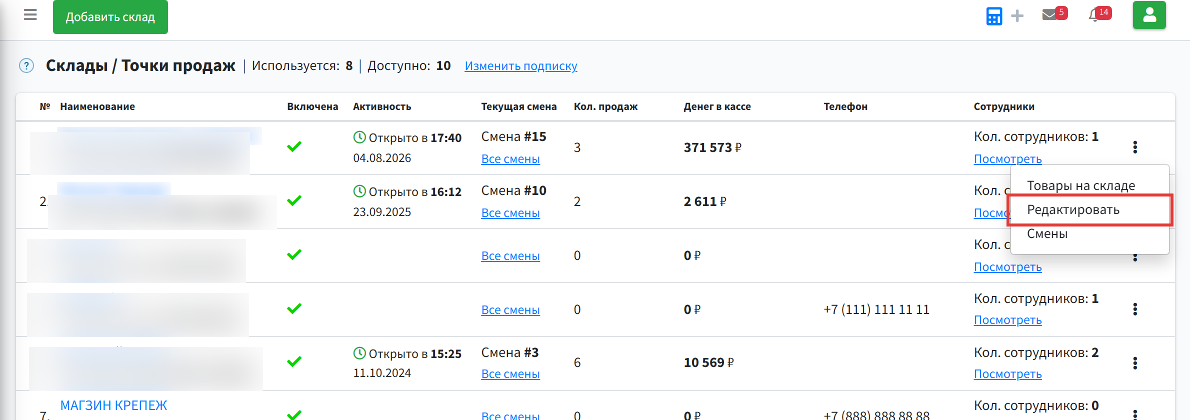
-
Заполните необходимые поля.
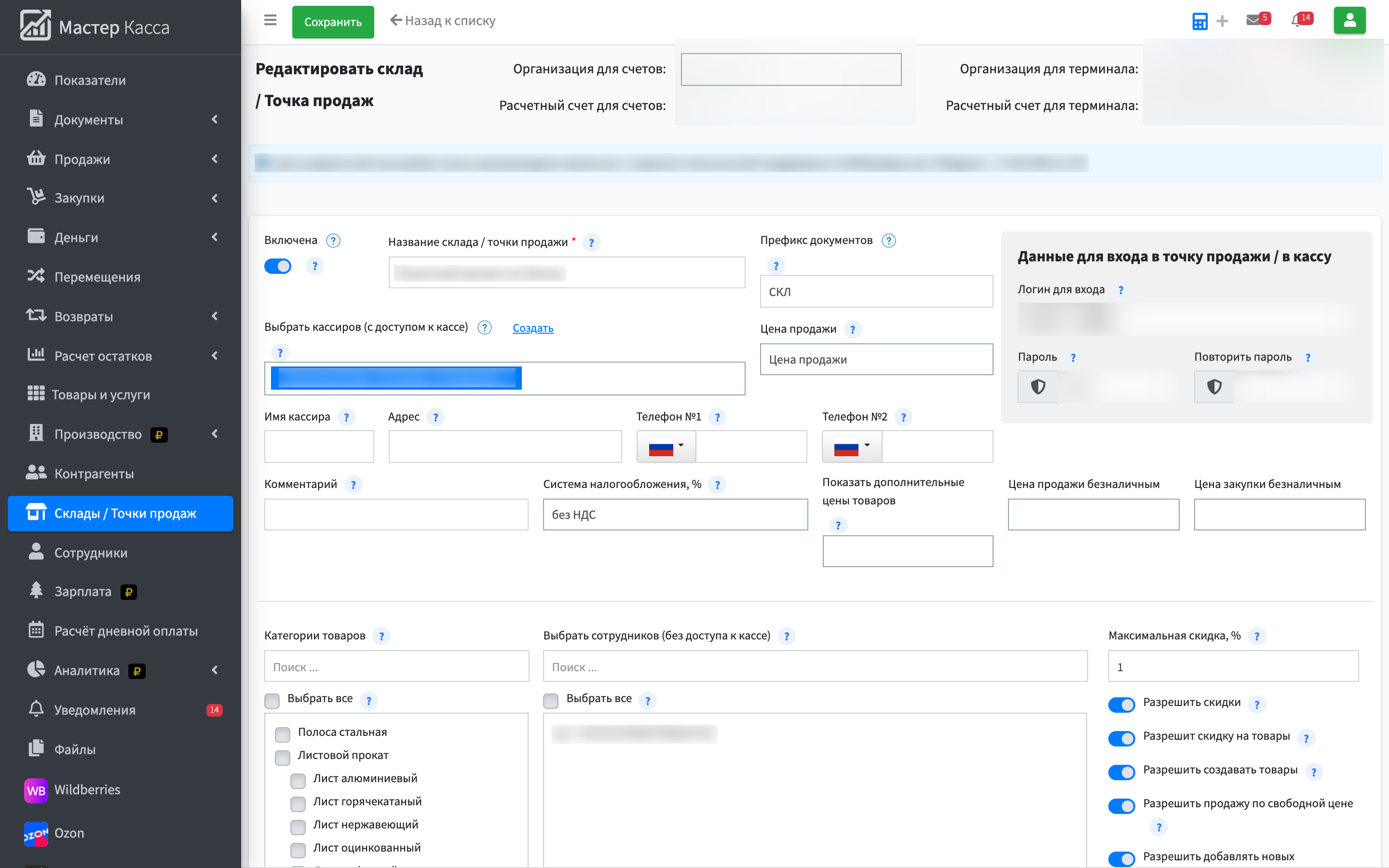
Внизу карточки точки два блока рядом.
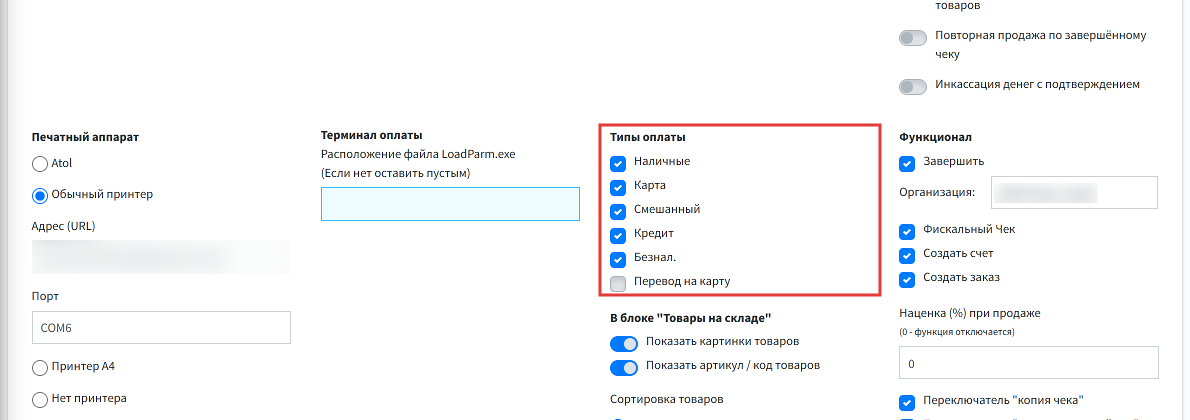
- Терминал оплаты — путь к файлу драйвера. Пустое поле — сумму набирают на терминале вручную.
- Типы оплаты — какие способы доступны на кассе. Для оплаты картой флажок Карта должен быть включён.
Таблица снята с формы «Редактировать склад / Точка продаж». Это те же поля, что на этом шаге.
Поля формы «Редактировать склад / Точка продаж» — их заполняют на этом шаге
Поле Что это значит Проведено Отметка о проведении документа. Пока отметка стоит, документ учитывается: товар приходит на склад или списывается с него, деньги проходят по кассе и счёту. Снимете — документ останется в списке, но на учёт влиять перестанет. Как документ проводят и как снимают проведение — в общем сценарии работы с документами. Подробно: Создание документа (общий сценарий). Префикс документов Буквенный или числовой код, который добавляется в начало номера каждого документа этой точки. Он встанет в начало номера каждого документа этой точки — по префиксу видно, где документ создан. Выбрать кассиров (с доступом к кассе) Сотрудники, у которых включён доступ к кассе. У каждого свой ПИН-код, по нему система определяет, кто открыл смену. Только отмеченные смогут открыть смену на этой точке. Порт Номер порта, на котором работает драйвер кассового оборудования. Если драйвер запущен с настройками по умолчанию, значение менять не нужно. Терминал оплаты Расположение файла LoadParm.exe для терминала оплаты. Нет терминала — поле остаётся пустым. Без указанного файла касса не сможет отправить оплату на терминал. Наценка (%) при продаже Процент, на который поднимается цена при продаже. Ноль отключает наценку. Цена продажи считается от закупочной с этой наценкой. Название склада / точки продажи · обязательное Название, под которым склад или точка видны в списках и документах. На учёт не влияет: ни остатков, ни денег не касается. Цена продажи Цена, по которой вы продаёте товар. Именно она подставится на кассе и в документах продажи. Система налогообложения, % Ставка налога, которая подставляется в документы этой точки. Ставка подставится в чек и в документы этой точки продаж. Показать дополнительные цены товаров Показывать ли на этой точке продаж дополнительные цены товаров. Кассир увидит на этой точке дополнительные цены и сможет выбрать из них. Цена продажи безналичным Какая из дополнительных цен подставляется при безналичной продаже. При оплате картой в документ подставится именно эта цена. Цена закупки безналичным Какая из дополнительных цен подставляется при безналичной закупке. При безналичной закупке в документ подставится именно эта цена. Организация Своё юридическое лицо, от имени которого выписан документ. Реквизиты этой организации попадают в печатные формы документа. Имя кассира Имя, под которым кассир виден в кассовом интерфейсе. На учёт не влияет: ни остатков, ни денег не касается. Адрес Адрес точки продаж. На учёт не влияет: ни остатков, ни денег не касается. Телефон №1 Номер телефона контрагента. На учёт не влияет: ни остатков, ни денег не касается. Телефон №2 Второй номер телефона контрагента. На учёт не влияет: ни остатков, ни денег не касается. Логин для входа Логин, под которым кассир входит в кассу. Под ним кассир входит в кассу. Пароль Пароль для входа в кассу. С ним кассир входит в кассу; без пароля вход невозможен. Повторить пароль Тот же пароль второй раз — проверка от опечатки. Если строки не совпадут, карточка не сохранится. Комментарий Произвольная заметка к документу. На учёт не влияет: ни остатков, ни денег не касается. Web driver login Логин к драйверу кассового оборудования — берётся из настроек драйвера АТОЛ. Без него касса не свяжется с драйвером оборудования. Категории товаров Категории, товары которых доступны на этой точке продаж. На кассе этой точки будут видны только товары отмеченных категорий. Категории вы заводите сами. Подробно: Группы товаров. Выбрать сотрудников (без доступа к кассе) Сотрудники, закреплённые за точкой, но без права работать на кассе. Отмеченные закрепляются за точкой, но открыть смену на ней не смогут. Категории товаров и права кассира По флажку на каждую категорию товаров и на каждое право кассира. Отмеченное доступно на этой точке продаж: снятый флажок убирает категорию с кассы или отбирает у кассира право. Максимальная скидка, % Предел скидки, которую кассир может дать в чеке. Больше этого процента кассир скидку дать не сможет. Категории товаров и права кассира По флажку на каждую категорию товаров и на каждое право кассира. Отмеченное доступно на этой точке продаж: снятый флажок убирает категорию с кассы или отбирает у кассира право. -
В блоке Типы оплаты включите нужные способы, в том числе Карта.
-
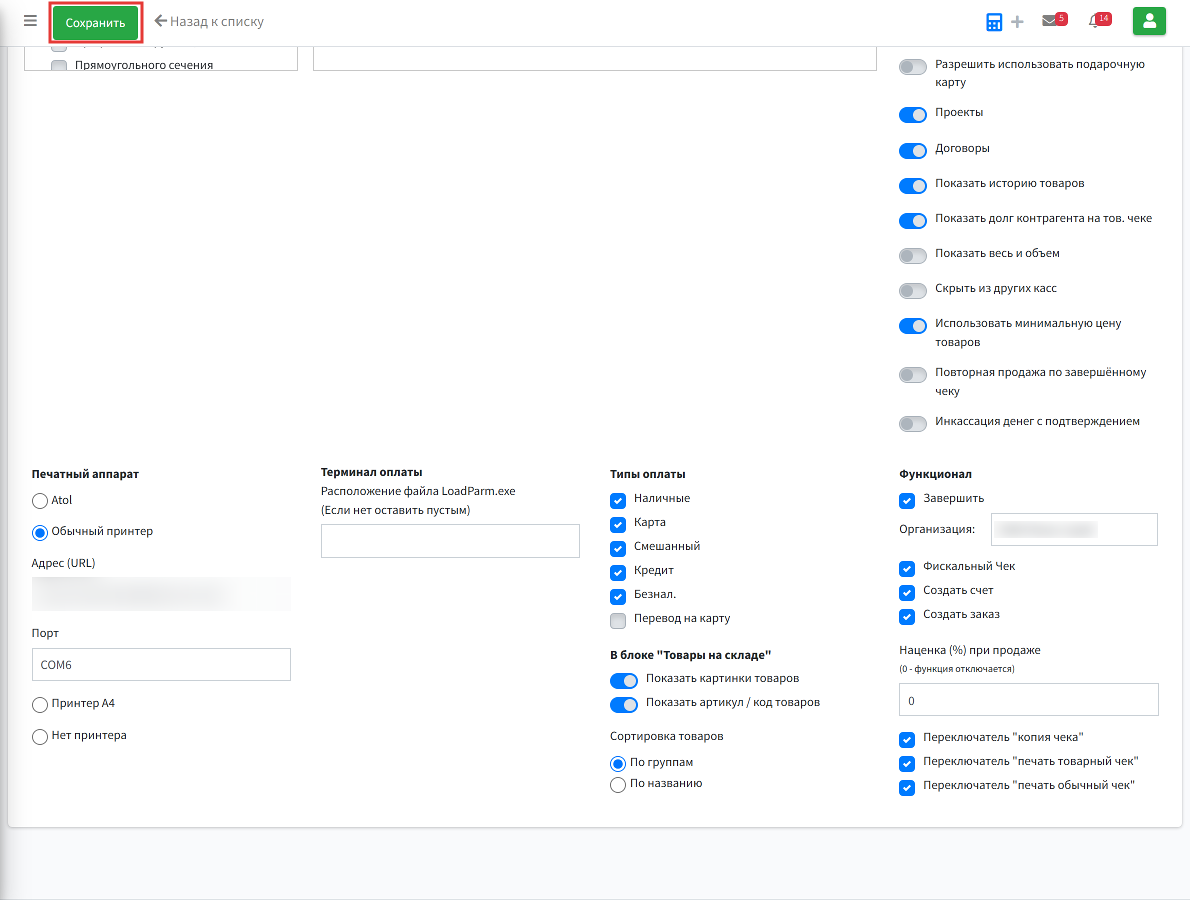
Вверху формы нажмите Сохранить.
Результат
- На точке задан терминал и включены типы оплаты, включая карту.