Заказы кодов маркировки
В разделе Маркировка заказывают коды через СУЗ. Сначала проверяют доступ: если получилось — можно получить токен и отправить заказ; если нет — в реквизитах организации не указан OMS ID.
Кто выполняет
Администратор.
Перед началом
- В реквизитах организации заданы настройки маркировки и указан OMS ID — без них проверка СУЗ не проходит. Как сделать — Подключение маркировки.
Порядок действий
-
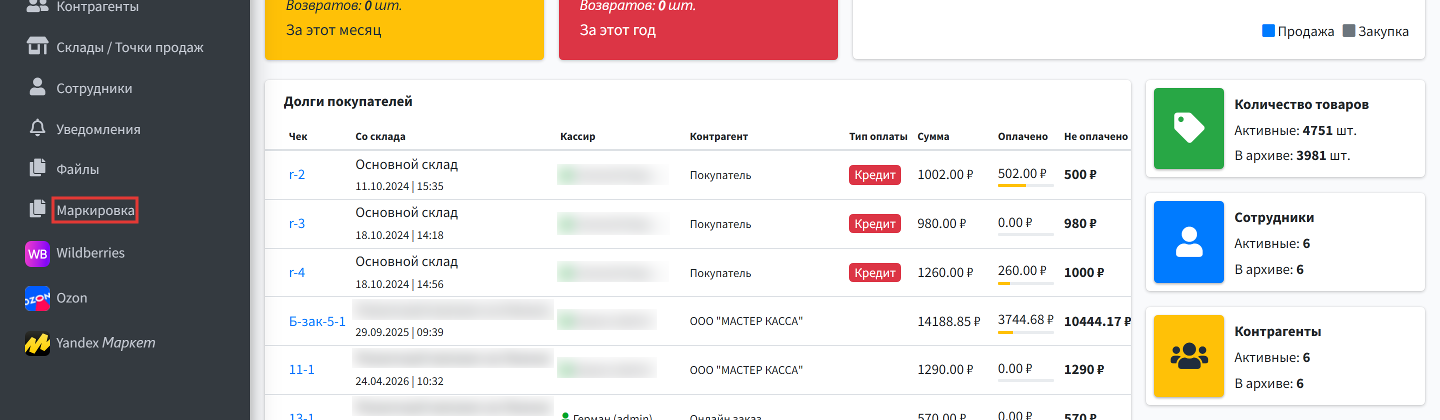
В левом меню откройте Управление → Маркировка.
-
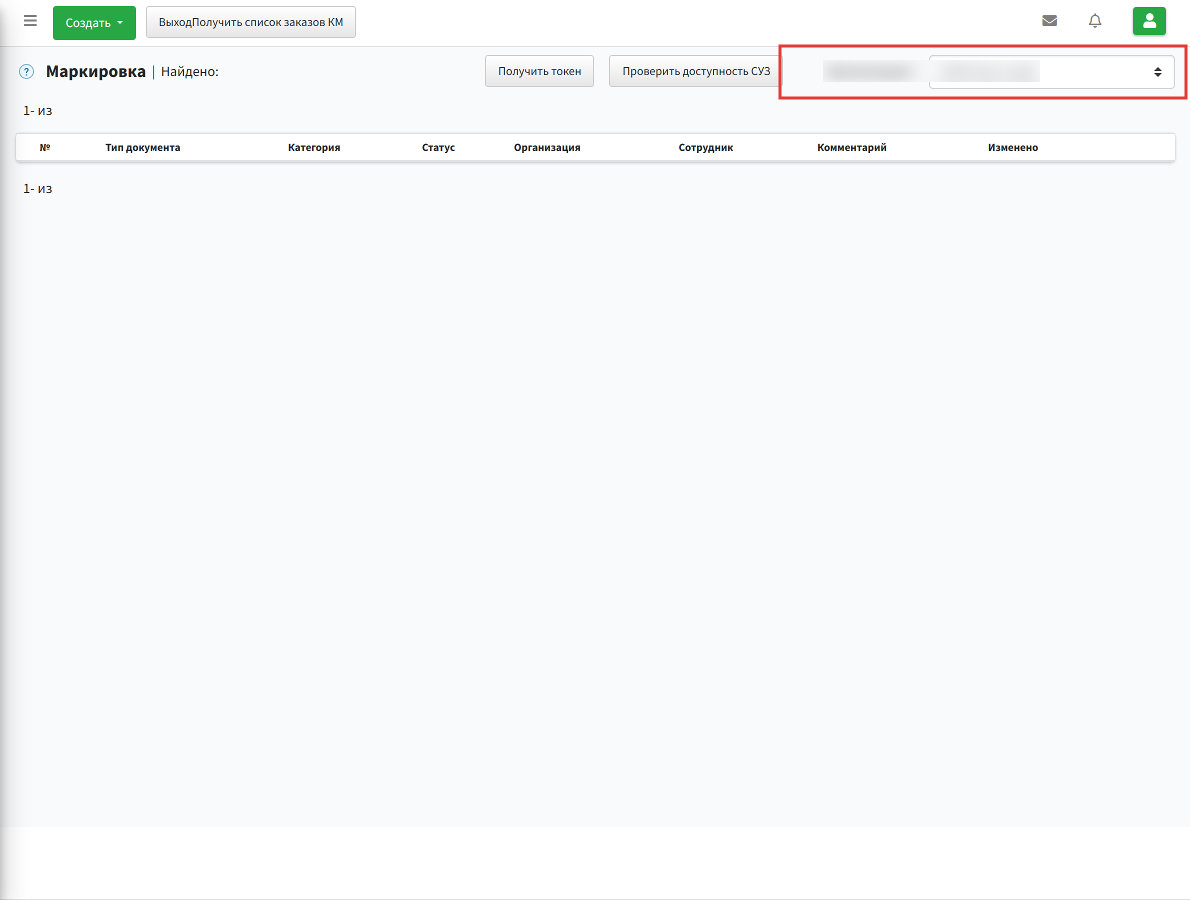
Выберите организацию.
-
Нажмите Проверить доступность СУЗ — на экране будет ответ: доступен или нет.
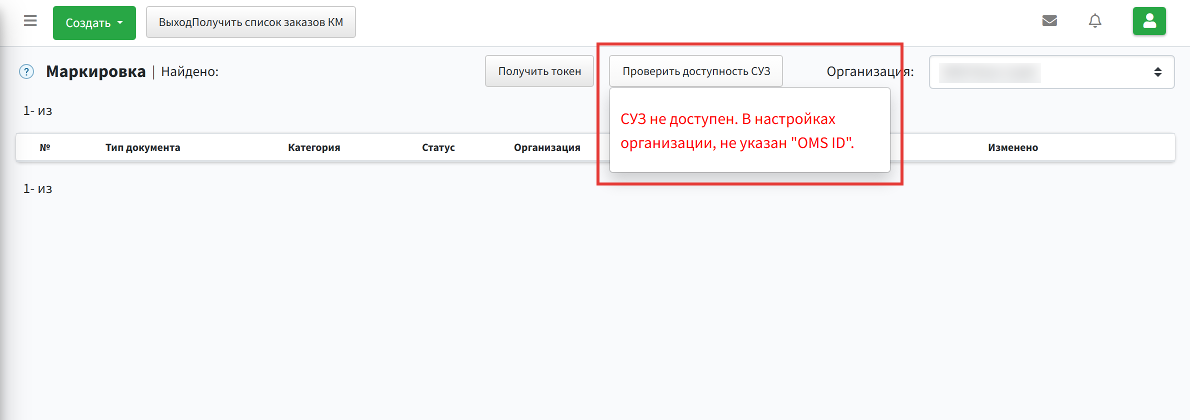
Проверка СУЗ отвечает по-разному.
- Получилось — СУЗ доступен. Тогда можно получить токен и отправить заказ кодов.
- Не получилось — в реквизитах организации не указан OMS ID. Проверка пишет, что СУЗ недоступен.
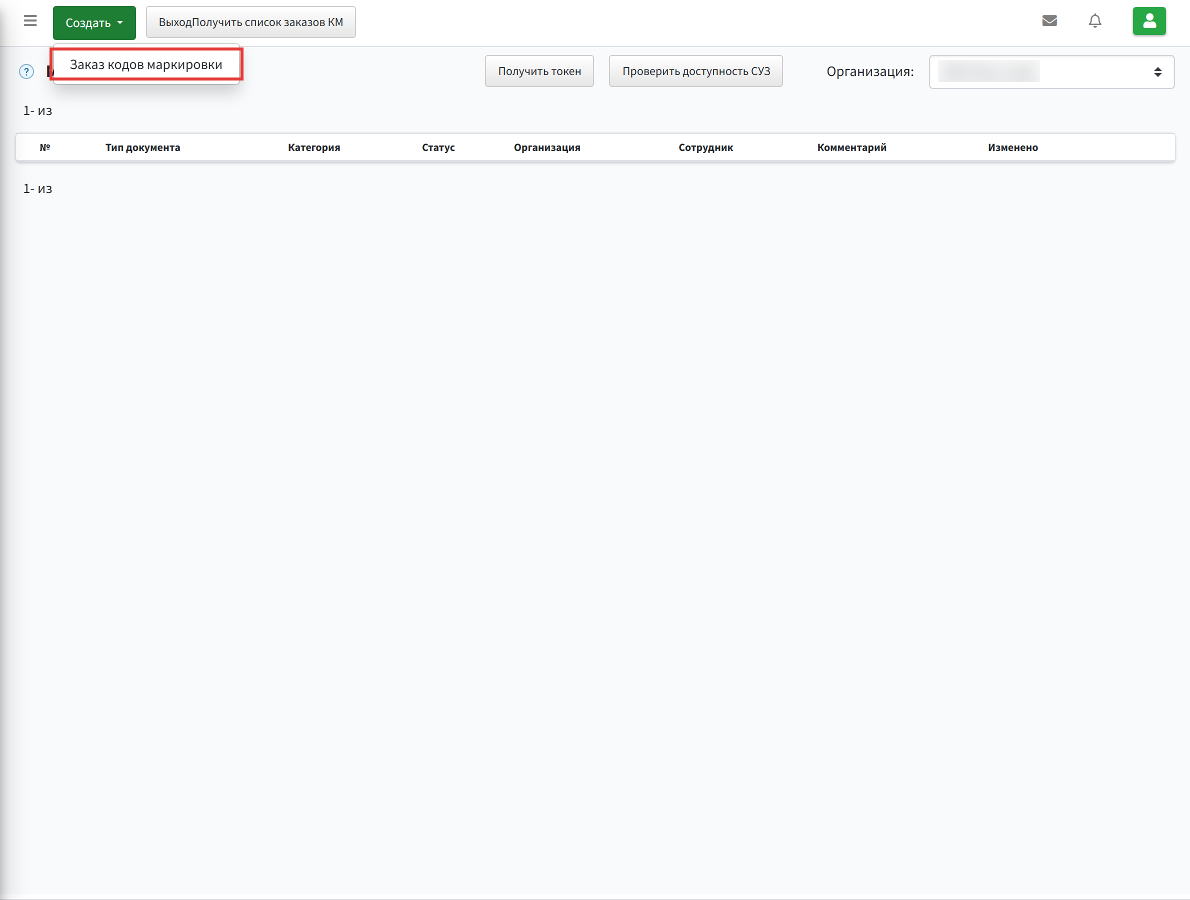
Заказ кодов создают из меню Создать. В форме выбирают категорию, добавляют товар с GTIN и нажимают Заказ кодов. Без доступа к СУЗ заказ остаётся не отправленным.
-
Откройте запись в списке.
-
Повторите заполнение: в списке Категория маркированной продукции выберите только что созданную запись — так получается вложенная.
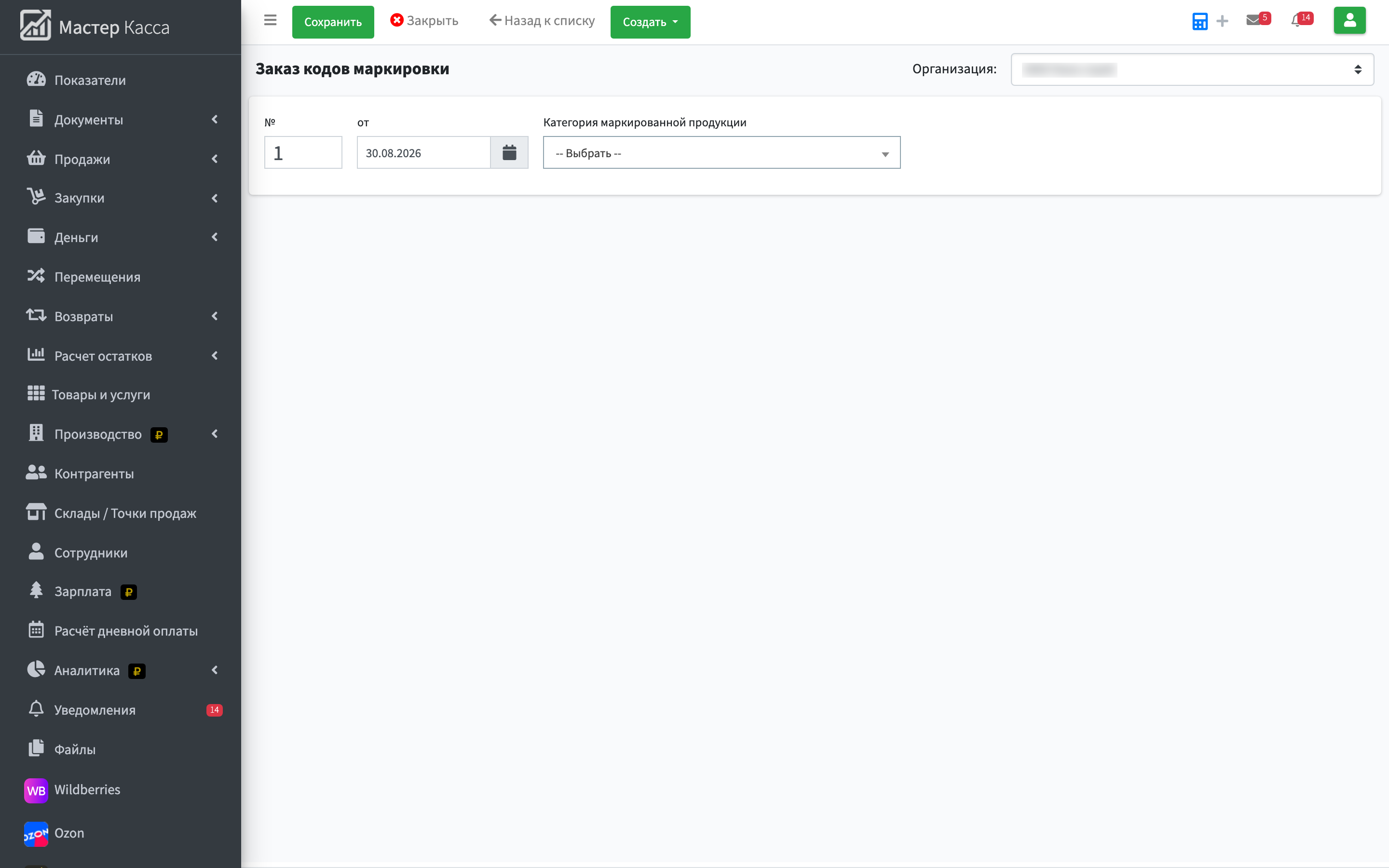
Таблица снята с формы «Заказ кодов маркировки» — это её поля целиком. Их заполняют до сохранения документа.
Поля формы «Заказ кодов маркировки»
Поле Что это значит от Дата документа. По ней документ попадает в отчёты и в отборы по периоду. Категория маркированной продукции Группа кодов маркировки, которые заказываются в ЦРПТ. От неё зависит, коды какой товарной группы закажутся в ЦРПТ. -
Нажмите Заказ кодов. Если СУЗ доступен — заказ уйдёт; если нет — статус останется не отправлен.
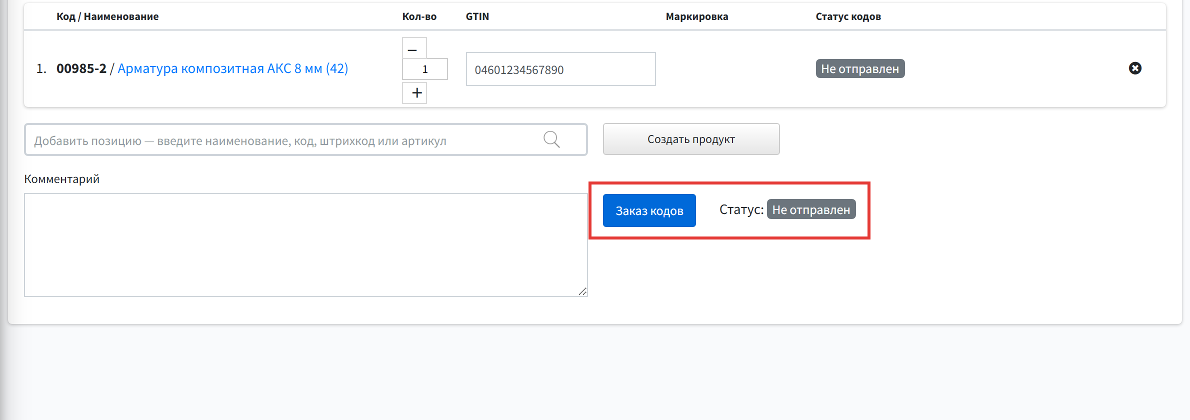
Результат
- Если СУЗ доступен — можно получить токен и отправить заказ кодов.
- Если OMS ID не задан — проверка сообщает, что СУЗ недоступен, и заказ остаётся не отправленным.