Создание проекта
Проект — аналитический разрез: документы группируют по объекту или направлению, чтобы видеть сумму и статус работ.
Кто выполняет
Администратор. Кассиру этот раздел недоступен.
Порядок действий
-
В левом меню откройте Управление → Документы → Проекты.
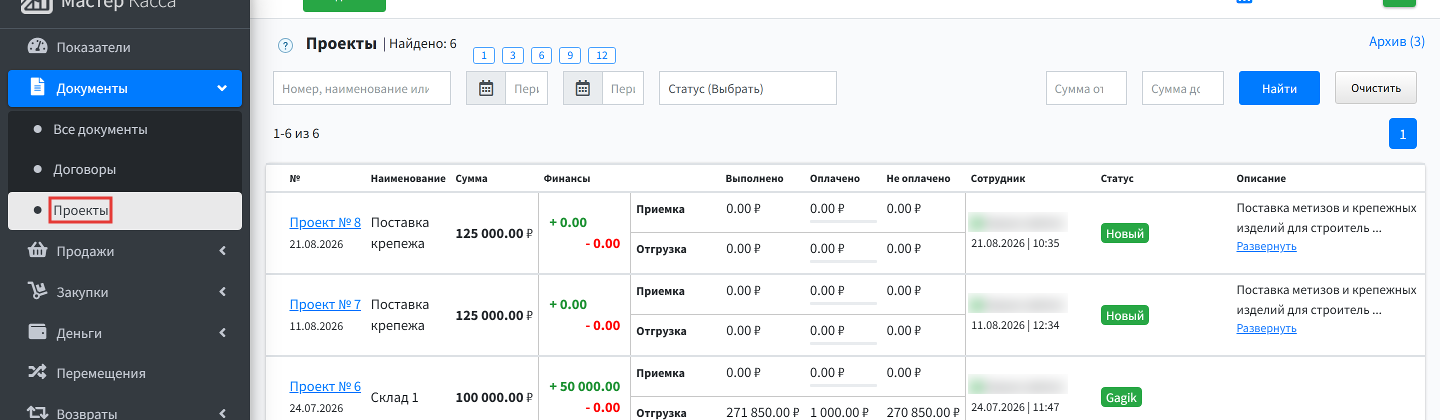
-
В шапке списка нажмите Создать.
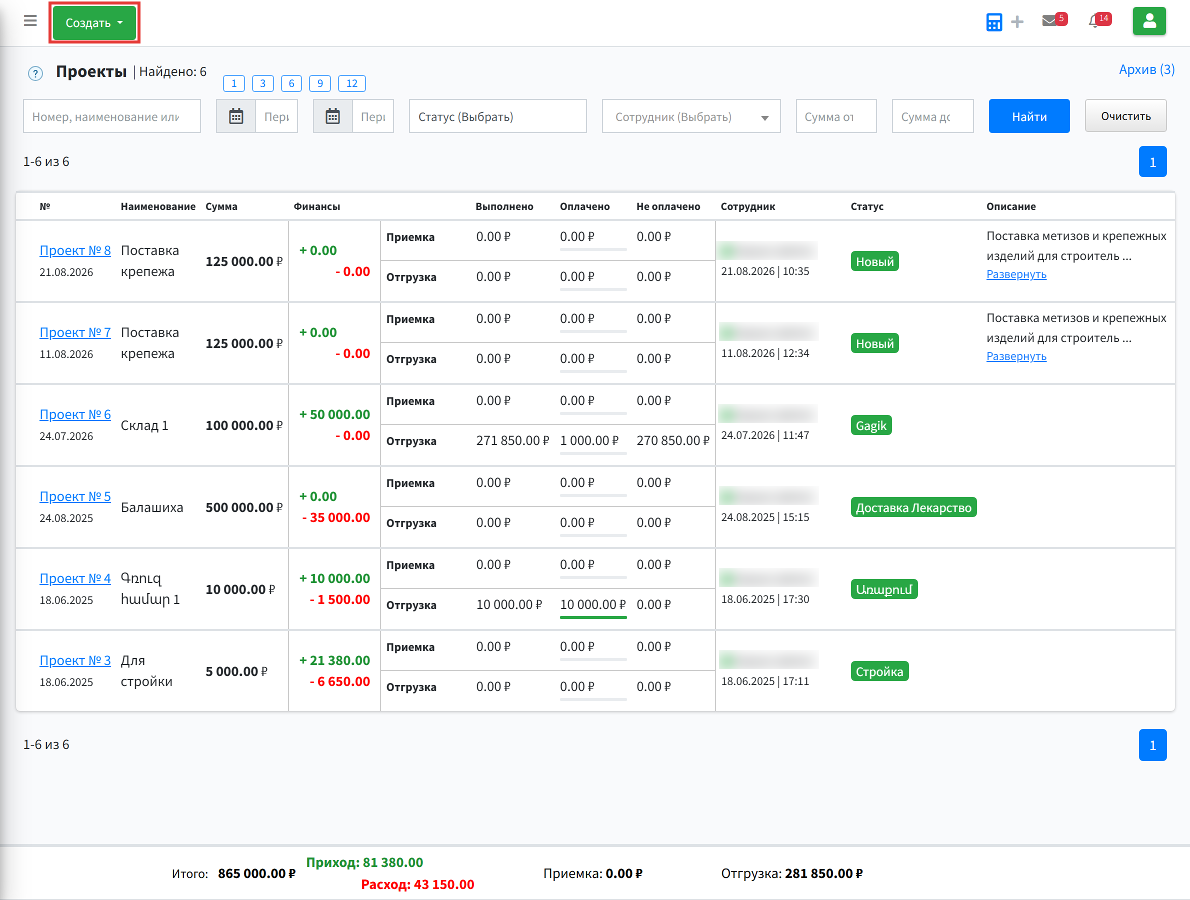
-
Нажмите Создать проект.
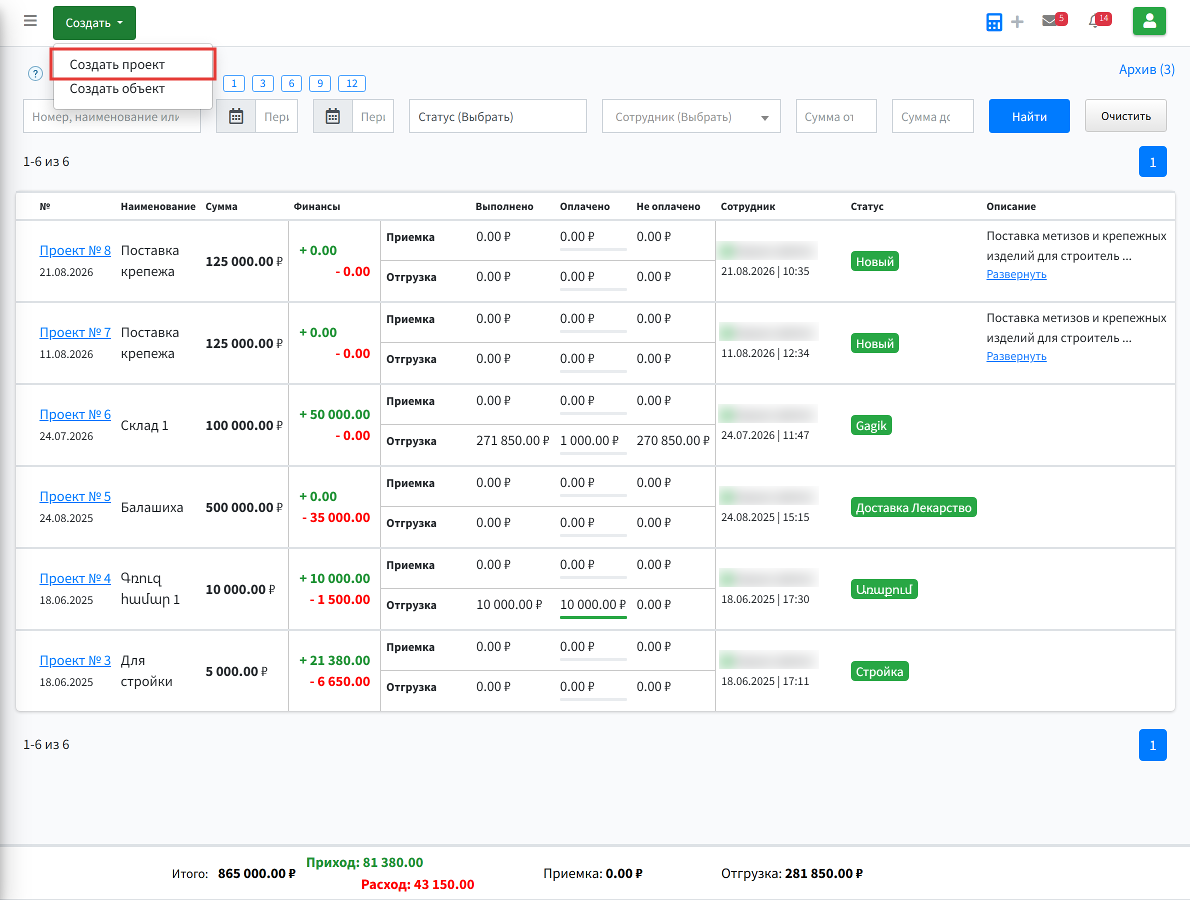
-
Заполните необходимые поля.
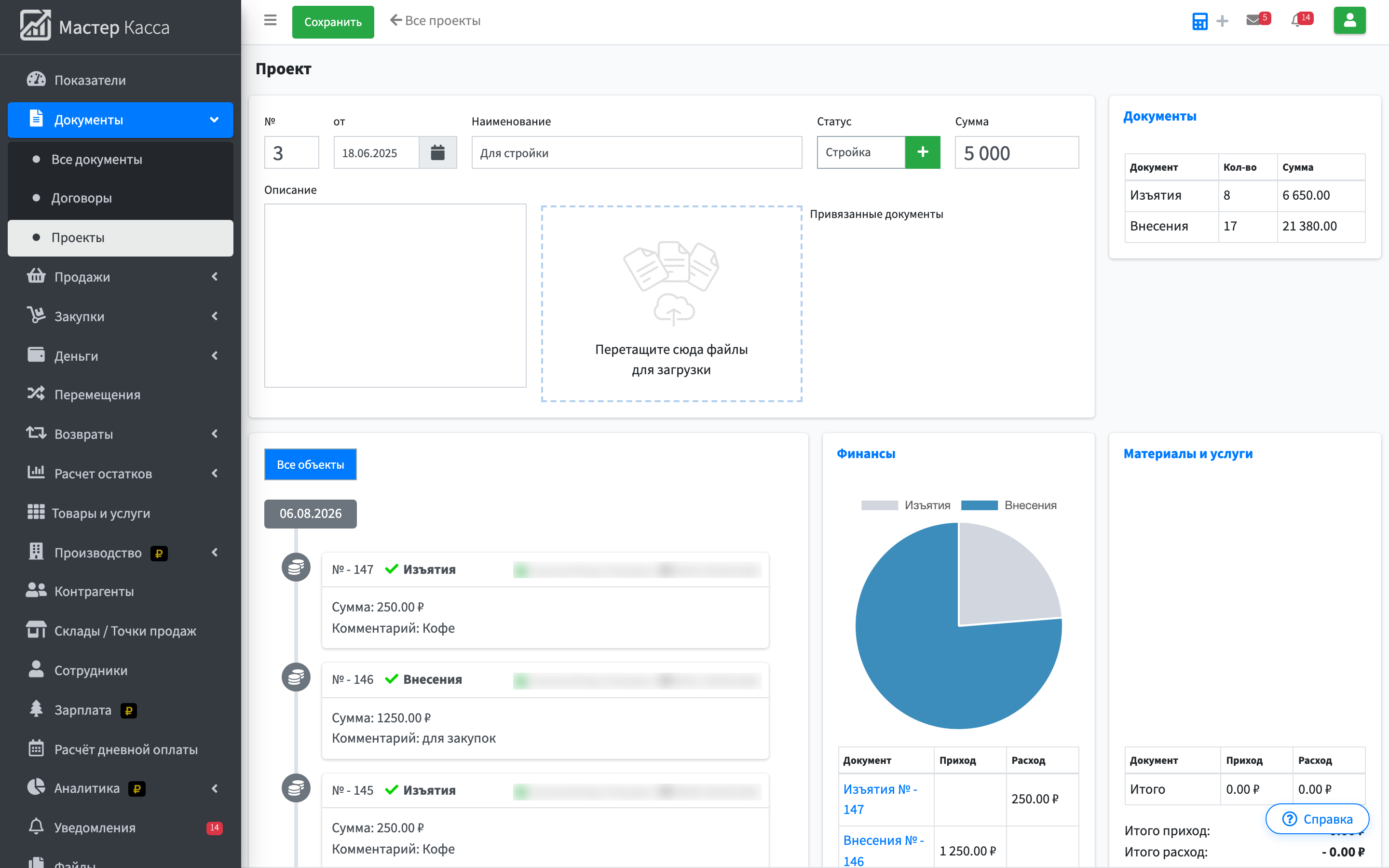
Таблица снята с формы «Проект». Это те же поля, что на этом шаге.
Поля формы «Проект» — их заполняют на этом шаге
Поле Что это значит от Дата документа. По ней документ попадает в отчёты и в отборы по периоду. Наименование Название, под которым товар будет виден в списках, в чеке и в документах. На учёт не влияет: ни остатков, ни денег не касается. Сумма Общая сумма документа. Проведённый документ на эту сумму меняет взаиморасчёты с контрагентом и деньги в кассе или на счёте. Статус Состояние документа. У заказов покупателей это ход выполнения, у остальных документов — проведён он или нет. По статусу документы отбирают в списке; на остатки и деньги он не влияет. Статусы — общий список учёта, он правится в настройках системы. Подробно: Справочники в настройках системы. Описание Свободный текст о товаре — для себя и для печатных форм. На учёт не влияет: ни остатков, ни денег не касается. -
Нажмите Сохранить — откроется карточка проекта.
-
Проект создан — открылась его карточка. Сохранять ещё раз не нужно.
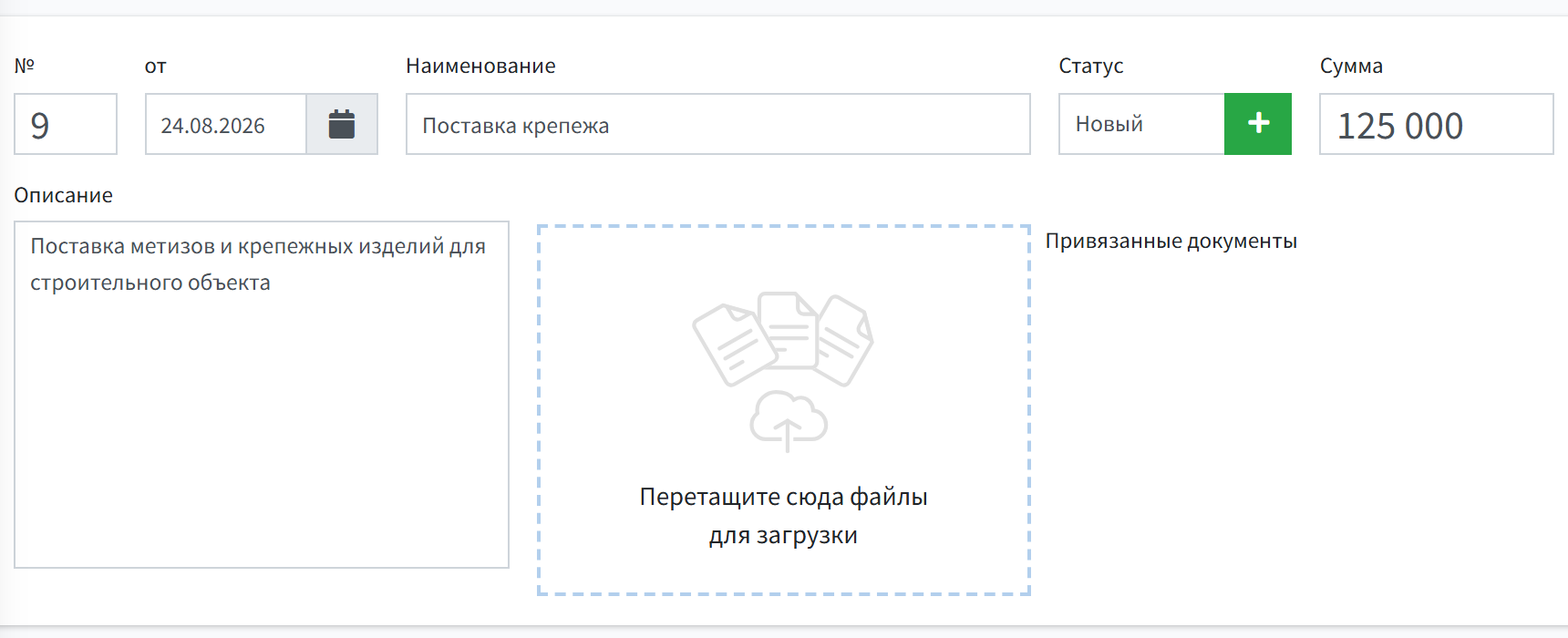
Что на экране
Карточка — место, где проект живёт дальше.
- Наименование, Статус, Сумма и Описание — те же реквизиты, что заполняли в форме. Их правят прямо здесь и сохраняют снова; для создания проекта второе сохранение не нужно.
- Привязанные документы — пока пусто. Список наполняется сам: выберите этот проект в приёмке, отгрузке или платеже, и документ появится здесь. По нему и смотрят, во сколько обошёлся объект.
- Пунктирная рамка рядом — файлы проекта: смета, договор, фотографии.
Результат
- Проект сохранён. Открыта его карточка: сумма, статус и привязанные документы.