Подписка
Подписка показывает тариф организации: срок, лимиты, оплату, закрывающие документы и каталог приложений. Раздел нужен, чтобы продлить доступ, расширить лимиты и подключить модули.
Кто выполняет
Администратор. Кассиру этот раздел недоступен.
Порядок действий
-
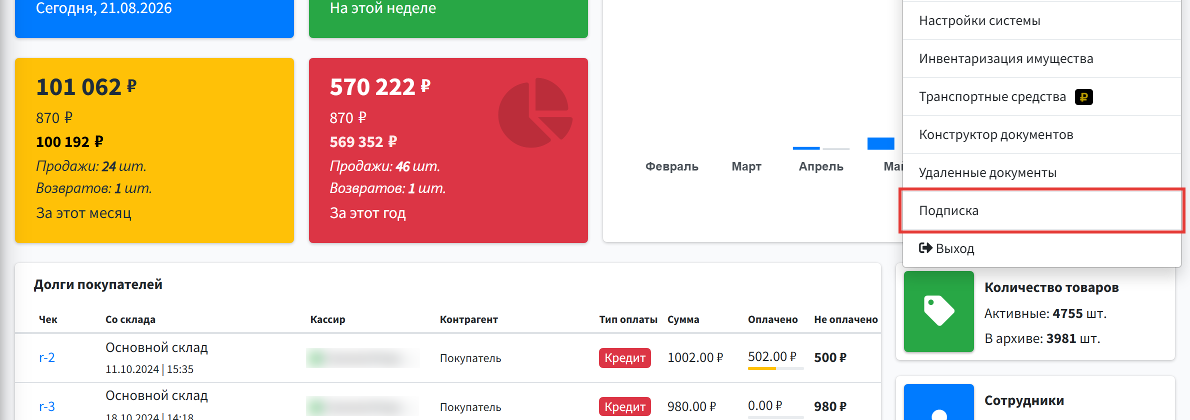
Справа вверху откройте меню профиля и выберите Подписка.
-
Посмотрите строку вверху страницы.
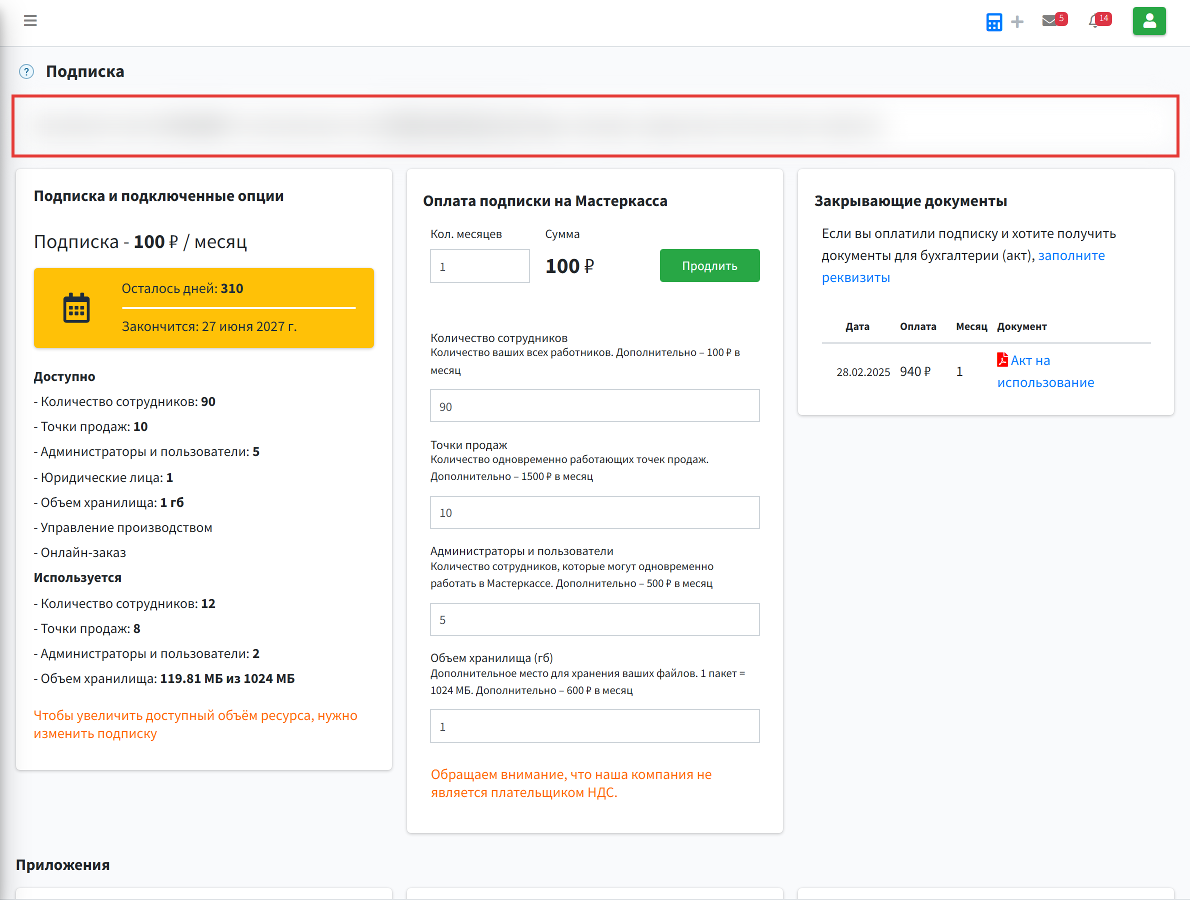
Страница собрана из карточек. Первая — не карточка, а строка во всю ширину: дата ближайшего платежа и адрес для напоминания об окончании подписки. Адрес берётся из настроек пользователя, на снимке он закрыт.
-
Посмотрите блок Подписка и подключенные опции.
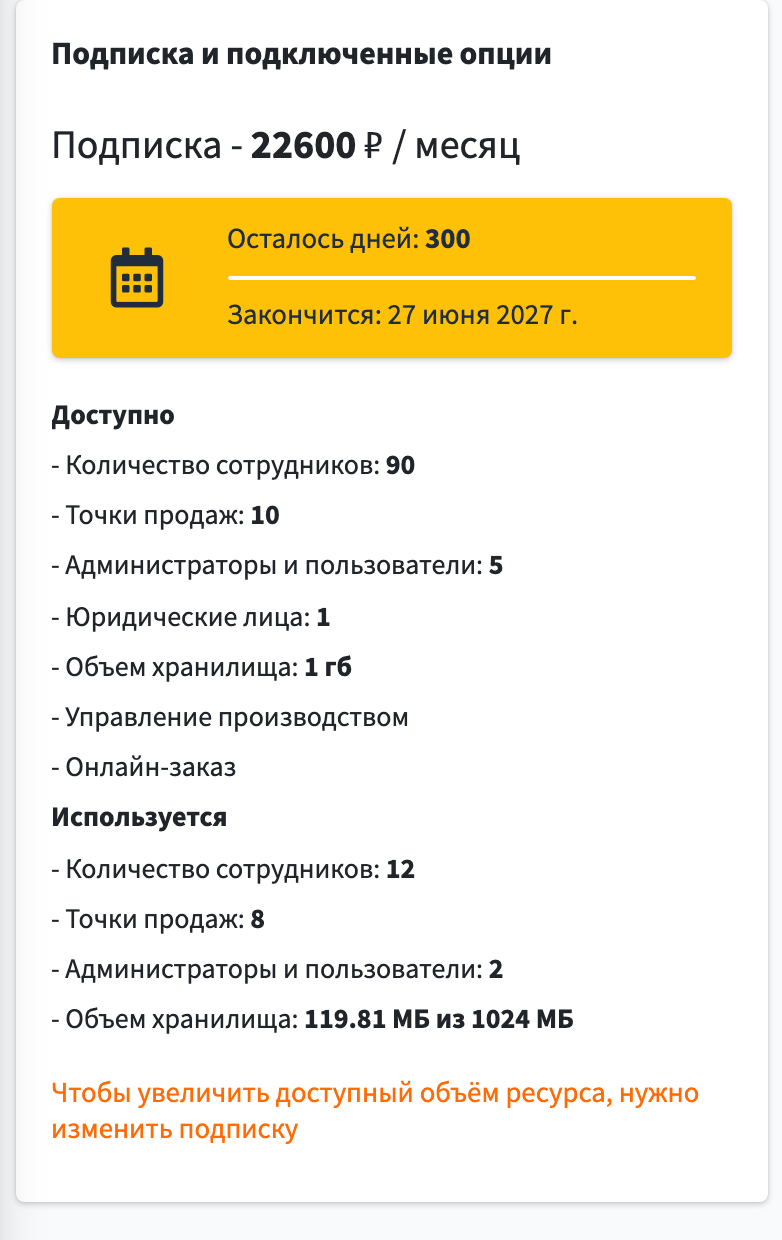
Что оплачено и сколько осталось. Жёлтая плашка — дни до конца подписки и дата окончания. Ниже два списка: «Доступно» — лимиты тарифа (сотрудники, точки продаж, пользователи, юридические лица, объём хранилища, подключённые модули), «Используется» — сколько из них занято сейчас. Когда занято всё, лимит поднимают только сменой подписки — об этом говорит красная строка внизу.
-
Посмотрите блок Оплата подписки.
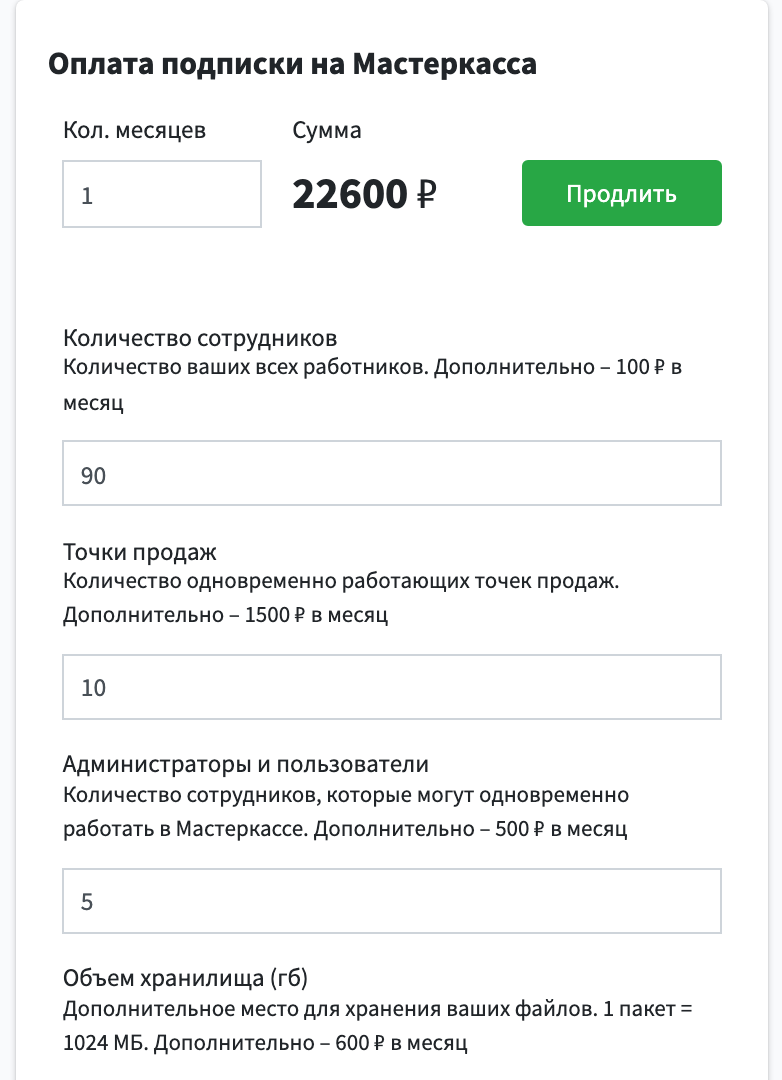
Продление и доплата. Сверху — на сколько месяцев продлить, сумма и кнопка продления. Ниже четыре поля лимитов: сотрудники, точки продаж, пользователи и объём хранилища; под каждым написано, сколько стоит единица сверх тарифа. Здесь же оговорено, что компания не платит НДС.
-
Посмотрите блок Закрывающие документы.
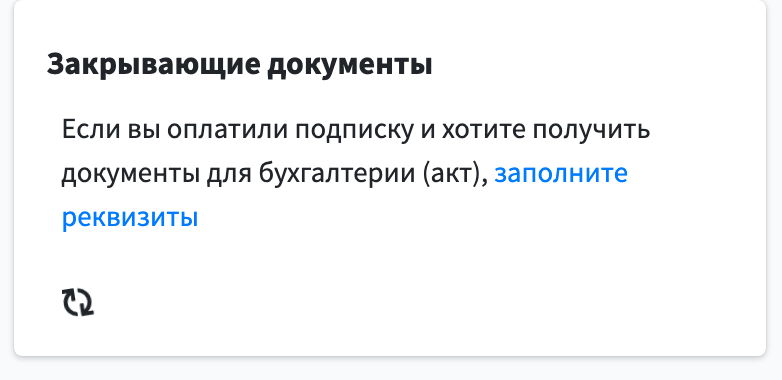
Акты для бухгалтерии. Пока реквизиты не заполнены, блок предлагает ссылку на их заполнение. Ниже — таблица: дата, сумма оплаты, за какой месяц и сам документ; акт открывается в PDF.
-
Посмотрите блок Приложения.
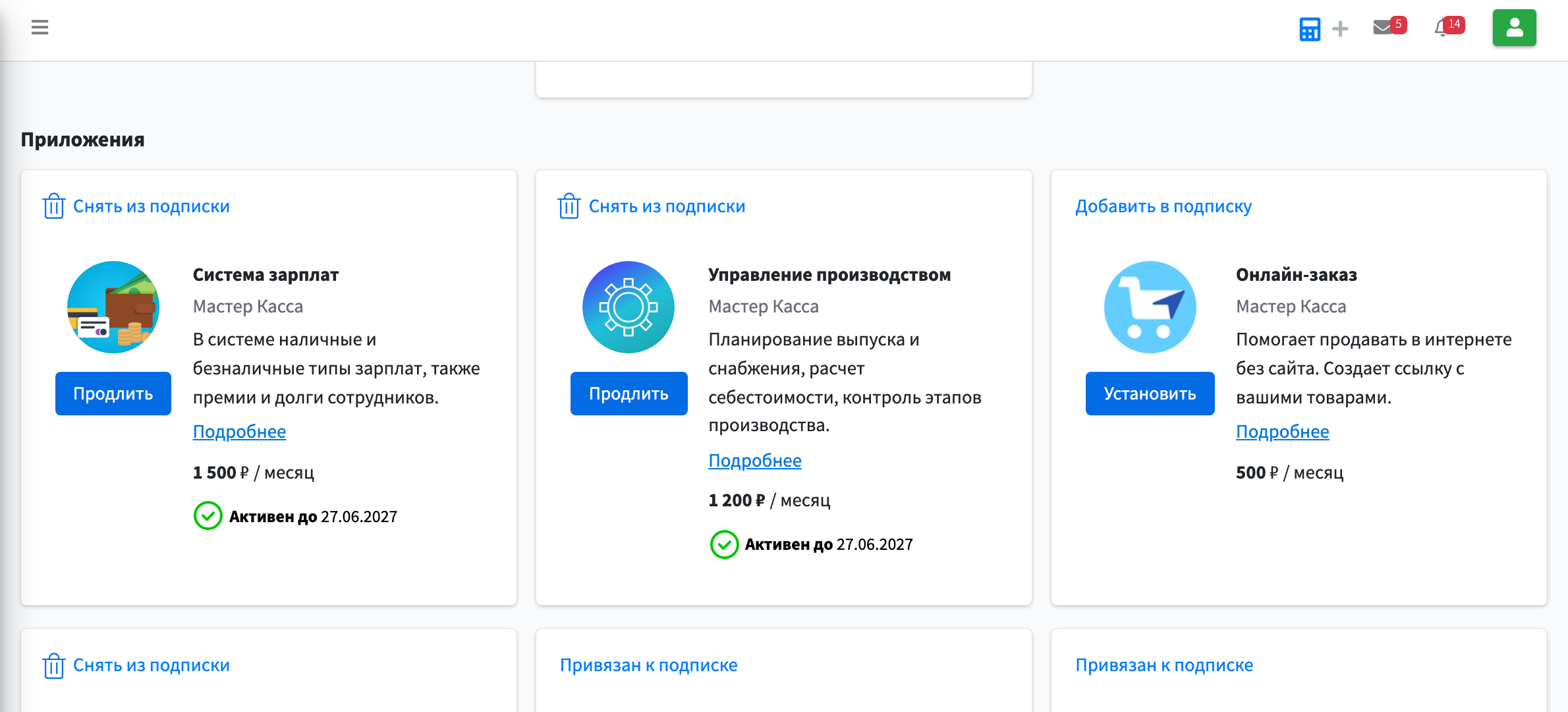
Модули, которые докупаются к подписке: зарплата, управление производством, онлайн-заказ, аналитика, интеграция с АТОЛ, WhatsApp. У каждого модуля своя цена в месяц и ссылка с подробностями. Верхняя строка карточки говорит, что с ним можно сделать:
- «Добавить в подписку» — модуль ещё не куплен.
- «Снять из подписки» — куплен и работает. У такого стоит «Активен до» с датой и кнопка продления.
- «Привязан к подписке» — входит в тариф и отдельно не оплачивается.
-
Откройте вкладку Из России.
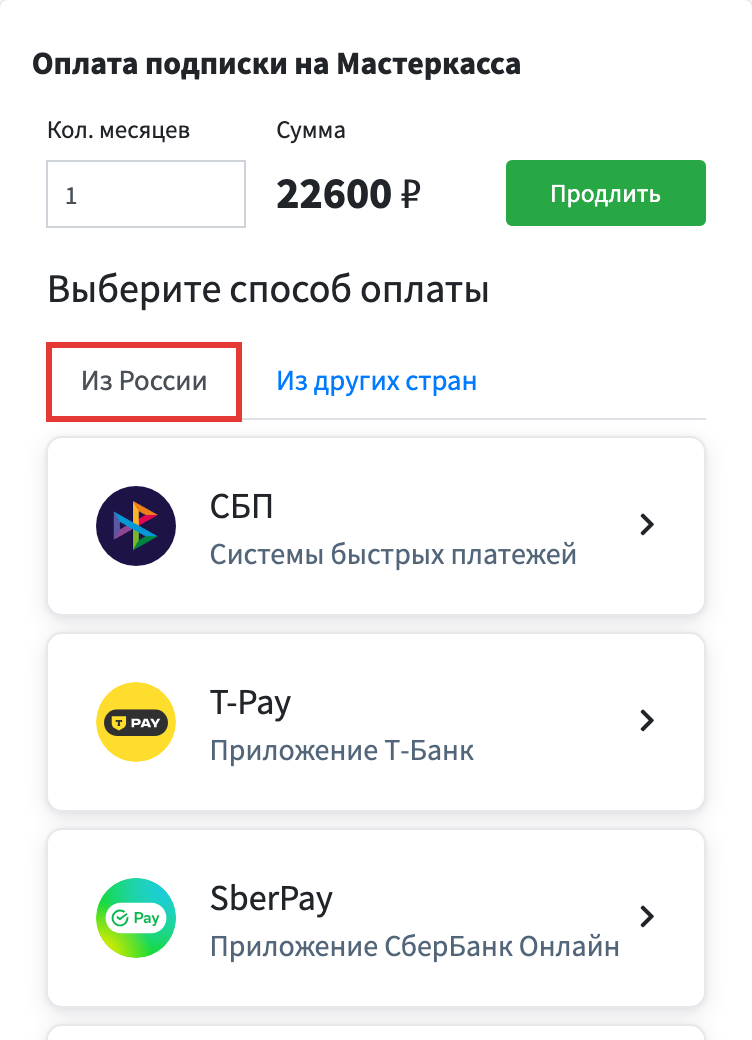
Вкладка появляется внутри карточки «Оплата подписки» после нажатия кнопки продления — вместе с заголовком «Выберите способ оплаты». Здесь способы для российских плательщиков: СБП, T-Pay, SberPay и другие приложения банков.
-
Откройте вкладку Из других стран.
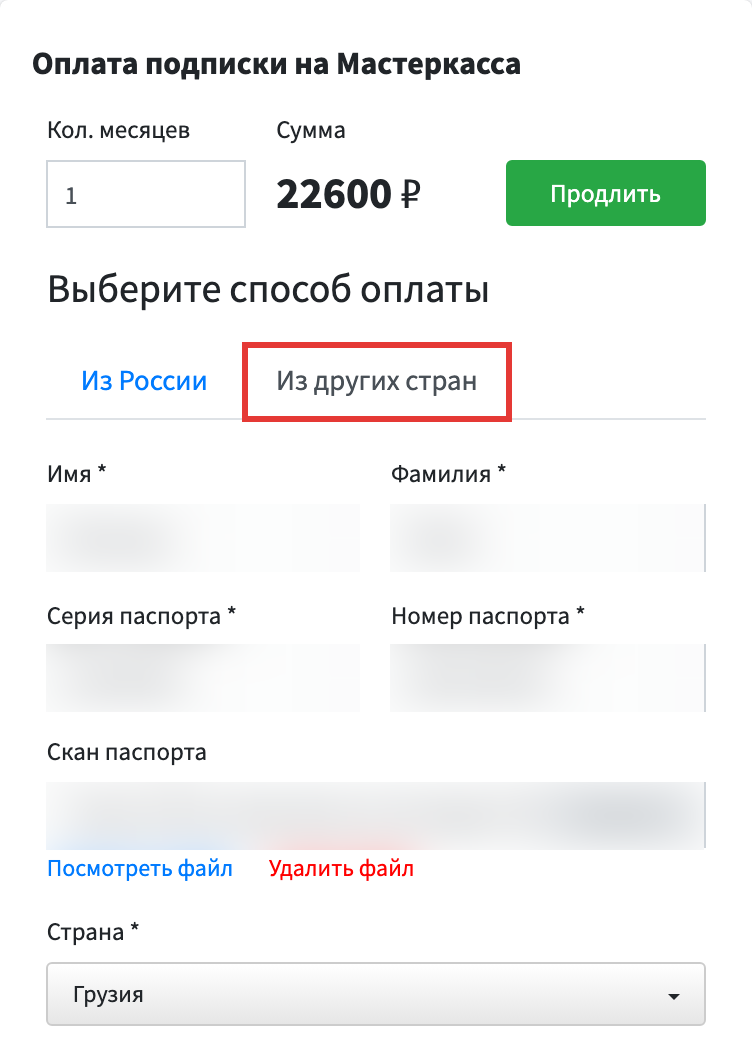
Вторая вкладка того же выбора. Оплата не из России идёт по паспорту: имя и фамилия латиницей, серия и номер, скан паспорта, страна, город и адрес. На снимке эти поля закрыты.
Что открывает подписка
Каждое приложение из блока Приложения — это раздел меню. Пока приложение не подключено, пункта в меню нет, а статьи ниже описывают то, что появится после подключения.
Приложение «Управление производством»
- Техкарта — Техкарты
- Заказы на производство — Заказы на производство
- Техоперации — Технологические операции
- Выполнение работы — Выполнение работ
Приложение «Система зарплат»
- Зарплата — Зарплата сотрудников
- Расчёт дневной оплаты — Расчёт дневной оплаты
Приложение «Раздел аналитика»
- Сводка — Аналитика — сводка
- Товары — Аналитика товаров
- Склад — Аналитика складов
- Движение по складам — Движение по складам
- Контрагенты — Аналитика контрагентов
Приложение «Wildberries»
Приложение «Ozon Seller»
Приложение «Яндекс Маркет»
- Yandex Маркет — Подключение маркетплейсов — Wildberries, Ozon, Yandex Маркет
Приложение «Транспортные средства и расход топлива»
- «Транспортные средства» в меню профиля — Транспортные средства
Результат
- Видны срок тарифа, лимиты и факт использования.
- Можно продлить подписку, увеличить лимиты, скачать акт и управлять приложениями.