Создание контрагента на кассе
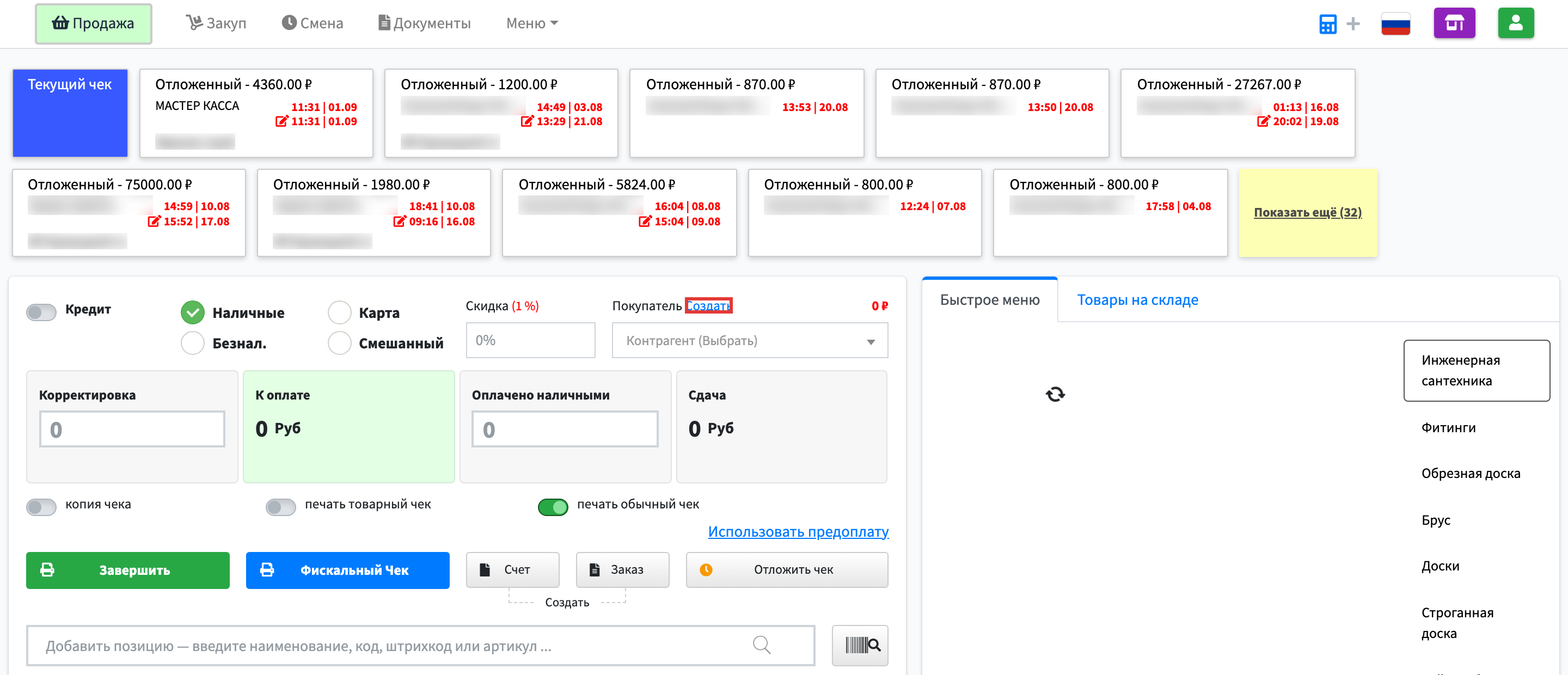
Завести покупателя или поставщика прямо из чека, не выходя из продажи или закупа. Окно открывается ссылкой «Создать» рядом с выбором контрагента. На продаже и на закупе оно одинаковое.
Кто выполняет
Кассир — если на точке продаж включено право добавлять новых покупателей.
Перед началом
- На точке открыта смена.
- На точке продаж включено право добавлять новых покупателей. Как сделать — Права кассира и настройки точки продаж.
Порядок действий
-
Рядом с полем покупателя нажмите Создать — откроется окно Создание контрагента.
Что на этом экране
Колонки списка
Колонка Что показывает Наименование Название, под которым товар будет виден в списках, в чеке и в документах. Кол-во Количество товара в строке. Ед. изм. В чём измеряется товар — штуки, килограммы, упаковки. Подробно: Справочники в настройках системы. Цена Цена единицы товара в строке. Скидка % Постоянная скидка контрагента: подставляется в его документы. Сумма скидки Скидка в деньгах по строке чека. Итого Сумма строки чека после скидки. Колонки только показывают значения: изменить что-либо через них нельзя.
Поиск и фильтры
Поле Что это значит Кредит Продажа в долг: чек не оплачивается сейчас, сумма ложится в долги покупателя. Безнал. Оплата безналичным переводом. Карта Оплата картой через терминал. Смешанный Часть наличными, часть картой. Покупатель Контрагент-покупатель по документу. Выбирается из ваших покупателей. Подробно: Добавление контрагента. Копия чека Напечатать второй экземпляр чека. Печать товарный чек Напечатать товарный чек. Печать обычный чек Напечатать обычный чек. Добавить позицию — введите наименование, код, штрихкод или артикул ... Поиск товара, который нужно добавить в документ. Комментарий Свободная заметка о контрагенте — для себя. Ответственный Сотрудник, который ведёт этого покупателя или поставщика. Выбирается из сотрудников, заведённых в программе. Подробно: Добавление сотрудника. Проект Показать документы одного проекта. Выбирается из ваших проектов — так расходы и продажи можно считать по каждому отдельно. Подробно: Создание проекта. Договор Договор с контрагентом, к которому относится документ. Выбирается из договоров этого контрагента. Подробно: Создание договора. Фильтры сужают выборку: список показывает меньше записей, сами записи не меняются.
-
В окне Создание контрагента выберите Тип контрагента, заполните Имя / Фамилия и Телефон №1 — остальные поля можно оставить.
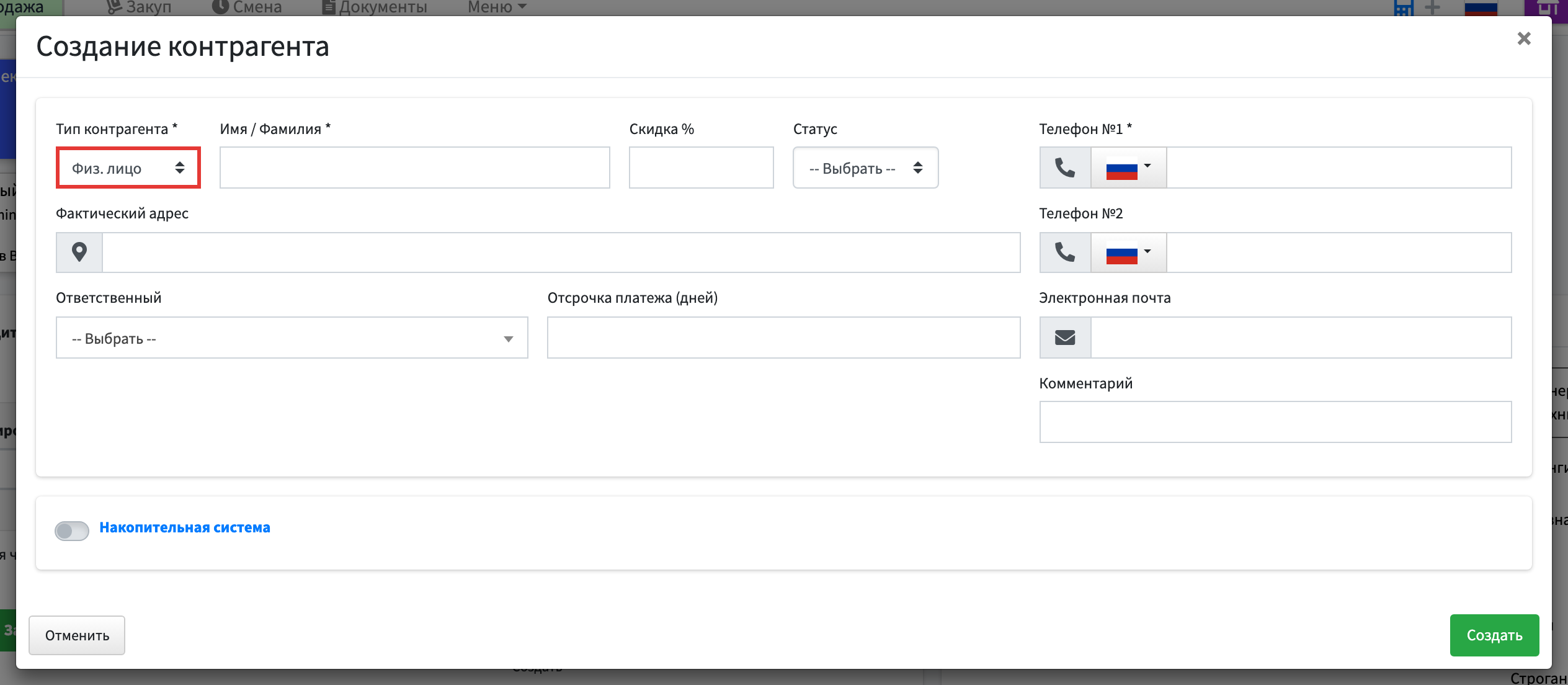
Тип контрагента меняет состав окна: у организации появятся ИНН, КПП, юридический адрес и банковские реквизиты. Скидка % начнёт действовать с текущего чека. Отсрочка платежа (дней) решает, попадёт ли продажа в долги. Эти два поля лучше заполнить сразу.
Поля окна «Создание контрагента»
Поле Что это значит Тип контрагента Юридическое лицо, индивидуальный предприниматель или физическое лицо. Тип влияет на учёт и на то, какие реквизиты нужны в карточке. Имя / Фамилия Имя и фамилия. На учёт не влияет: ни остатков, ни денег не касается. Скидка % Постоянная скидка контрагента: подставляется в его документы. Статус Метка контрагента: новый, постоянный клиент, поставщик. Статусы — общий список, он правится в настройках системы. Фактический адрес Фактический адрес контрагента. Печатается в документах, которые вы отдаёте покупателю или поставщику. Ответственный Сотрудник, который ведёт этого покупателя или поставщика. По ответственному контрагентов отбирают в списке; на учёт это не влияет. Отсрочка платежа (дней) Сколько дней даётся контрагенту на оплату. Когда срок выйдет, долг контрагента попадёт в просроченные. Телефон №1 Номер телефона контрагента. На учёт не влияет: ни остатков, ни денег не касается. Телефон №2 Второй номер телефона контрагента. На учёт не влияет: ни остатков, ни денег не касается. Электронная почта Адрес, на который контрагенту отправляют документы. На этот адрес уходят документы, отправленные контрагенту. Комментарий Свободная заметка о контрагенте — для себя. На учёт не влияет: ни остатков, ни денег не касается. Накопительная система Начисление бонусов контрагенту по накопительной системе. Контрагенту начинают начисляться бонусы за покупки. -
Нажмите Создать — контрагент сохранится и подставится в чек.