Добавление контрагента
Контрагента заводят в панели управления. Без карточки ему нельзя выставить документ, посчитать долг и начислить баллы.
Кто выполняет
Администратор. Кассиру этот раздел недоступен.
Порядок действий
-
В левом меню откройте Управление → Контрагенты.

-
В шапке списка нажмите Добавить.
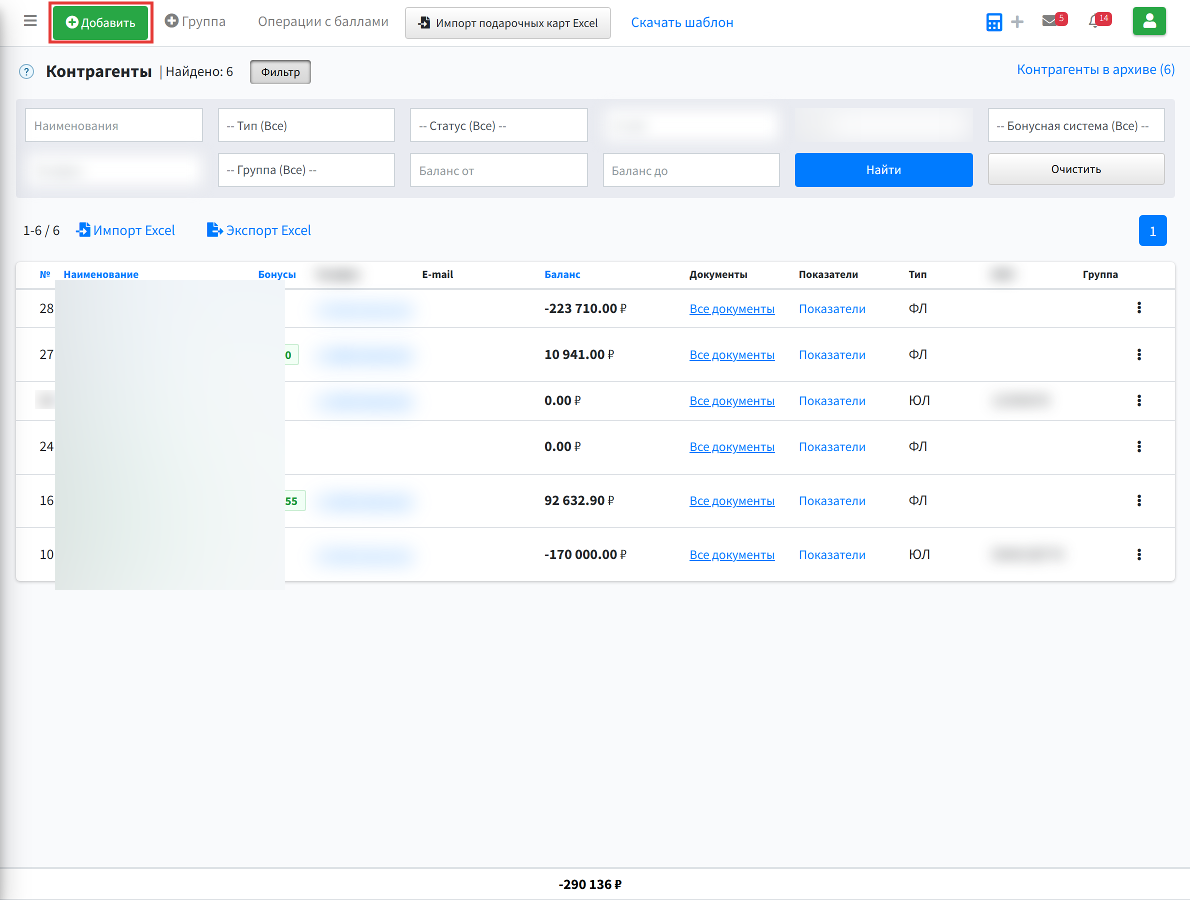
-
Заполните необходимые поля.
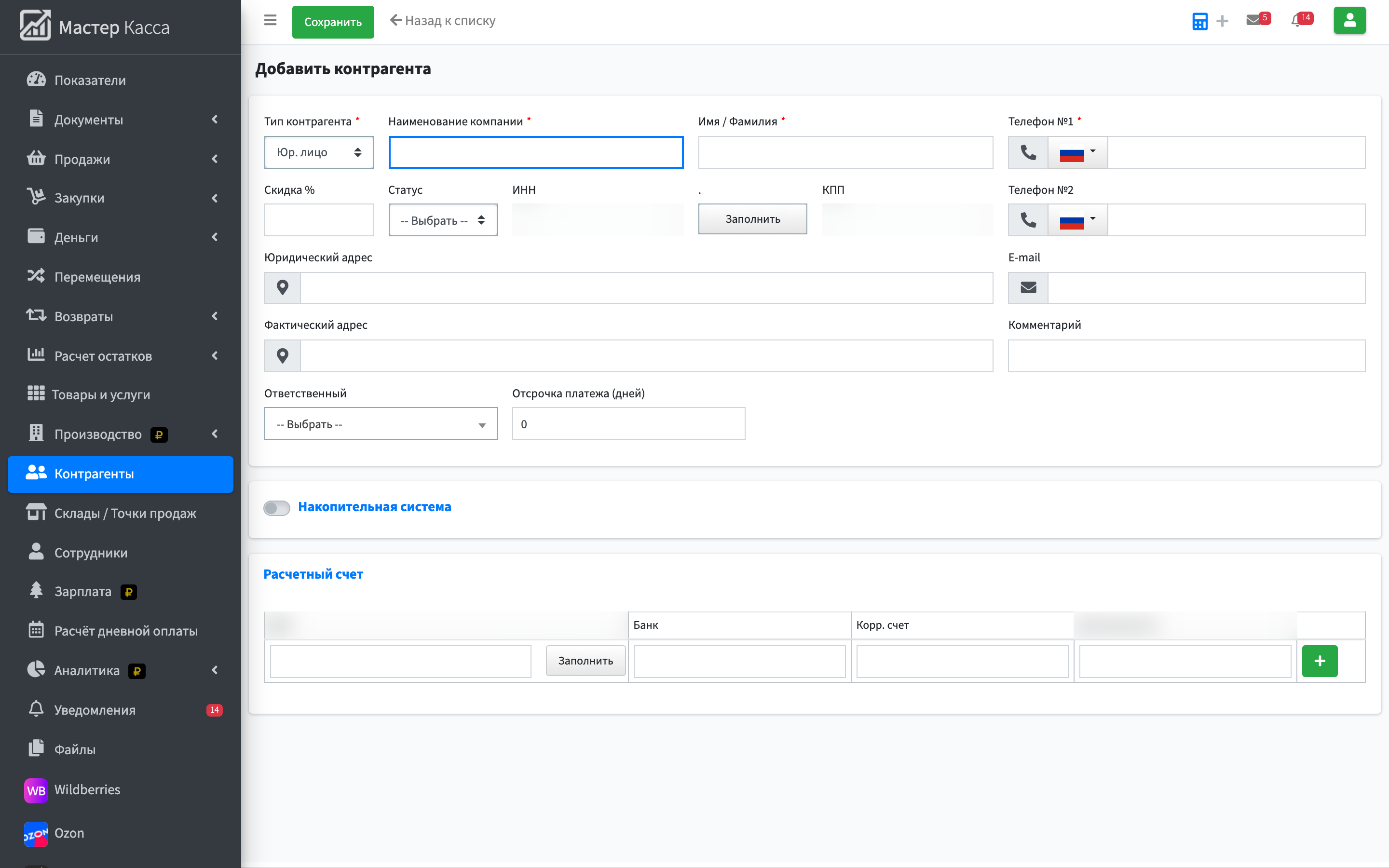
Обязательны тип, название компании, имя и телефон. Остальное — реквизиты, скидка, ответственный, накопительные баллы. Это не карточка кассового контрагента: её заводят в панели.
Таблица снята с формы «Добавить контрагента». Это те же поля, что на этом шаге.
Поля формы «Добавить контрагента» — их заполняют на этом шаге
Поле Что это значит Тип контрагента · обязательное Юридическое лицо, индивидуальный предприниматель или физическое лицо. Тип влияет на учёт и на то, какие реквизиты нужны в карточке. Наименование компании · обязательное Название организации контрагента. Печатается в документах, которые вы отдаёте покупателю или поставщику. Имя / Фамилия · обязательное Имя и фамилия. На учёт не влияет: ни остатков, ни денег не касается. Телефон №1 · обязательное Номер телефона контрагента. На учёт не влияет: ни остатков, ни денег не касается. Скидка % Постоянная скидка контрагента: подставляется в его документы. Подставляется в новые документы этого контрагента и уменьшает их сумму. ИНН ИНН контрагента. Печатается в документах, которые вы отдаёте покупателю или поставщику. КПП КПП контрагента. Печатается в документах, которые вы отдаёте покупателю или поставщику. Юридический адрес Юридический адрес контрагента. Печатается в документах, которые вы отдаёте покупателю или поставщику. Фактический адрес Фактический адрес контрагента. Печатается в документах, которые вы отдаёте покупателю или поставщику. Телефон №2 Второй номер телефона контрагента. На учёт не влияет: ни остатков, ни денег не касается. Комментарий Произвольная заметка к документу. На учёт не влияет: ни остатков, ни денег не касается. Статус Состояние документа. У заказов покупателей это ход выполнения, у остальных документов — проведён он или нет. По статусу документы отбирают в списке; на остатки и деньги он не влияет. Статусы — общий список учёта, он правится в настройках системы. Подробно: Справочники в настройках системы. Ответственный Сотрудник, который отвечает за этот документ. По ответственному документы отбирают в списке; на учёт это не влияет. Выбирается из сотрудников, заведённых в программе. Подробно: Добавление сотрудника. Отсрочка платежа (дней) Сколько дней даётся контрагенту на оплату. Когда срок выйдет, долг контрагента попадёт в просроченные. E-mail Электронная почта контрагента — на неё отправляются документы. На этот адрес уходят документы, отправленные из карточки. Накопительная система Начисление бонусов контрагенту по накопительной системе. Контрагенту начинают начисляться бонусы за покупки. БИК БИК банка контрагента. Печатается в документах, которые вы отдаёте покупателю или поставщику. Банк Название банка контрагента. Печатается в документах, которые вы отдаёте покупателю или поставщику. Корр. счёт Корреспондентский счёт банка. Печатается в документах, которые вы отдаёте покупателю или поставщику. Расчётный счёт Расчётный счёт организации, от имени которой выписан документ. С него проходят безналичные платежи по документу, его реквизиты идут в печатные формы. -
Вверху формы нажмите Сохранить.
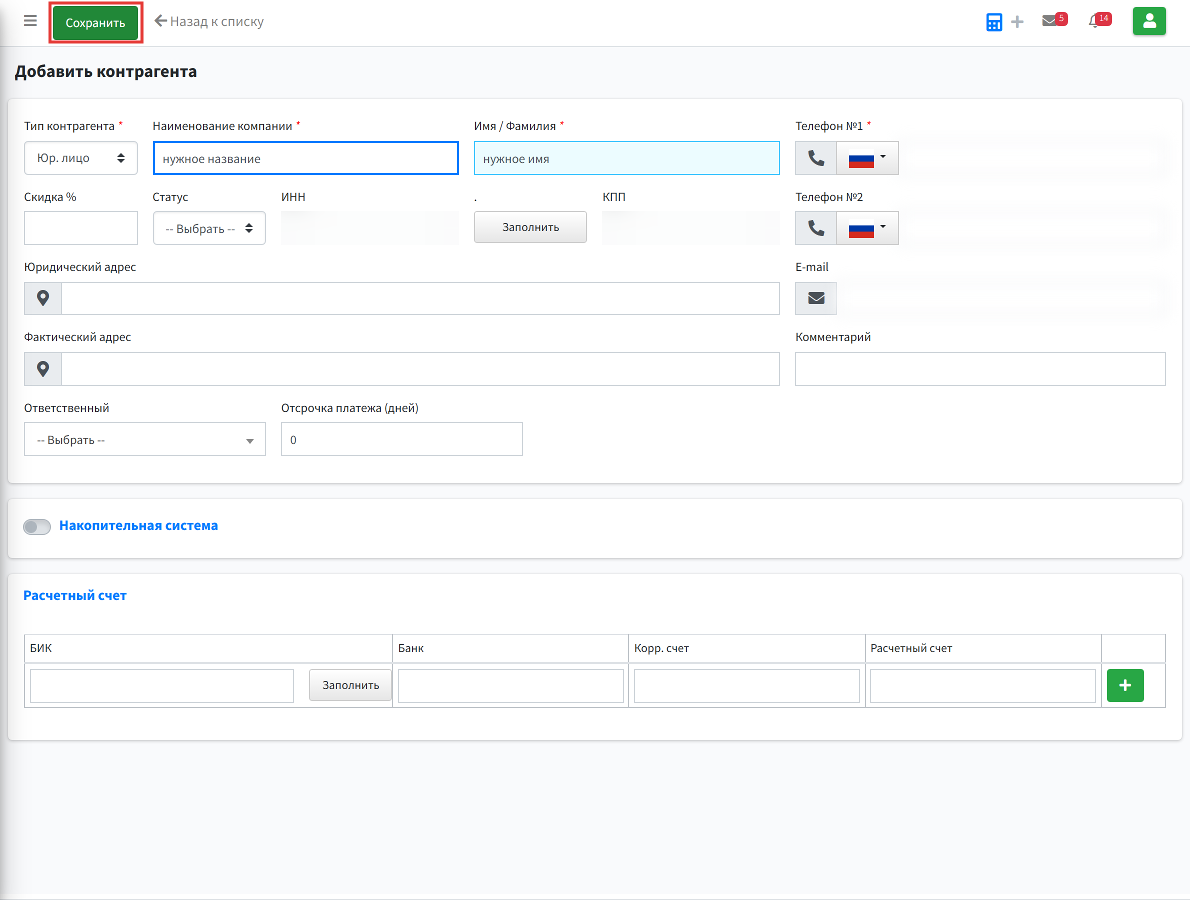
Результат
- Контрагент появился в справочнике.