Настройки пользователя
В настройках пользователя задают профиль администратора и реквизиты компании: логин, пароль, юридические данные, список пользователей, импорт и JSON API. Раздел открывается из меню профиля в шапке, не из бокового меню.
Кто выполняет
Администратор. Кассиру этот раздел недоступен.
Порядок действий
-
Справа вверху откройте меню профиля и выберите Настройки пользователя.

-
В шапке списка нажмите Основная информация.
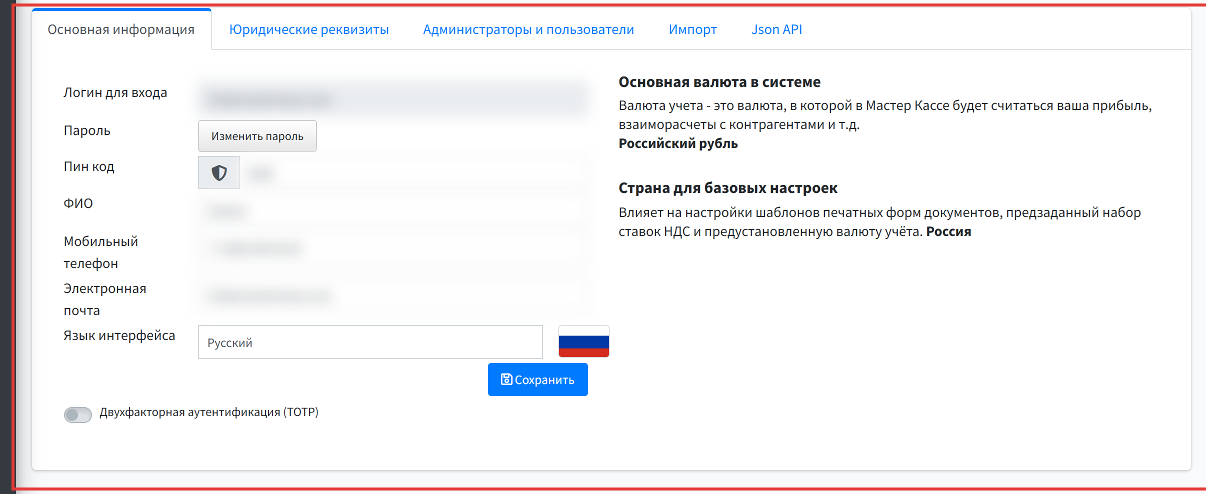
Пять разделов настроек стоят вкладками в одну строку; открытая подсвечена. На снимках логин, ФИО, реквизиты и контакты маскируют.
На этой вкладке — данные того, кто вошёл: логин, кнопка смены пароля, пин-код для кассы, ФИО, телефон, почта и язык интерфейса. Ниже — двухфакторная аутентификация: с ней при входе спросят ещё и код из приложения.
Справа — валюта учёта и страна. Они заданы на всю компанию и влияют на печатные формы, набор ставок НДС и валюту, в которой считаются прибыль и взаиморасчёты.
-
Откройте вкладку Юридические реквизиты.
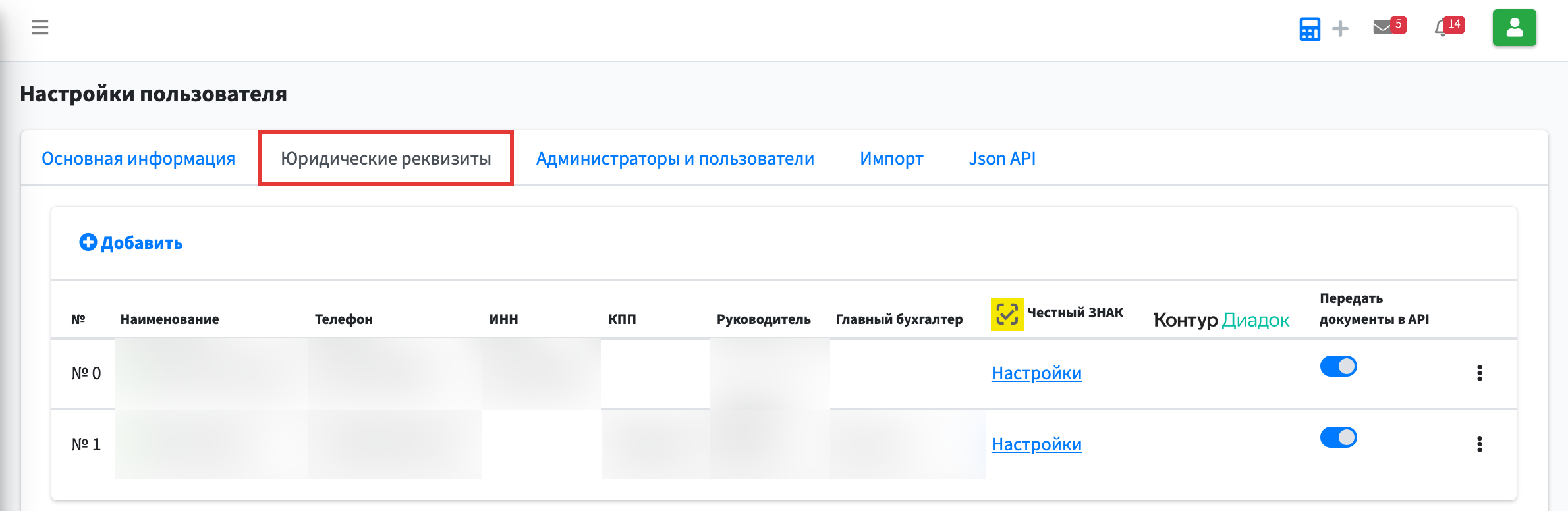
Организации, от имени которых вы выписываете документы. В строке — наименование, телефон, ИНН и КПП, руководитель и главный бухгалтер: всё это уходит в печатные формы. Ссылка Настройки в колонке «Честный ЗНАК» открывает окно маркировки, кнопка «Добавить» заводит ещё одну организацию.
-
В шапке списка нажмите Администраторы и пользователи.
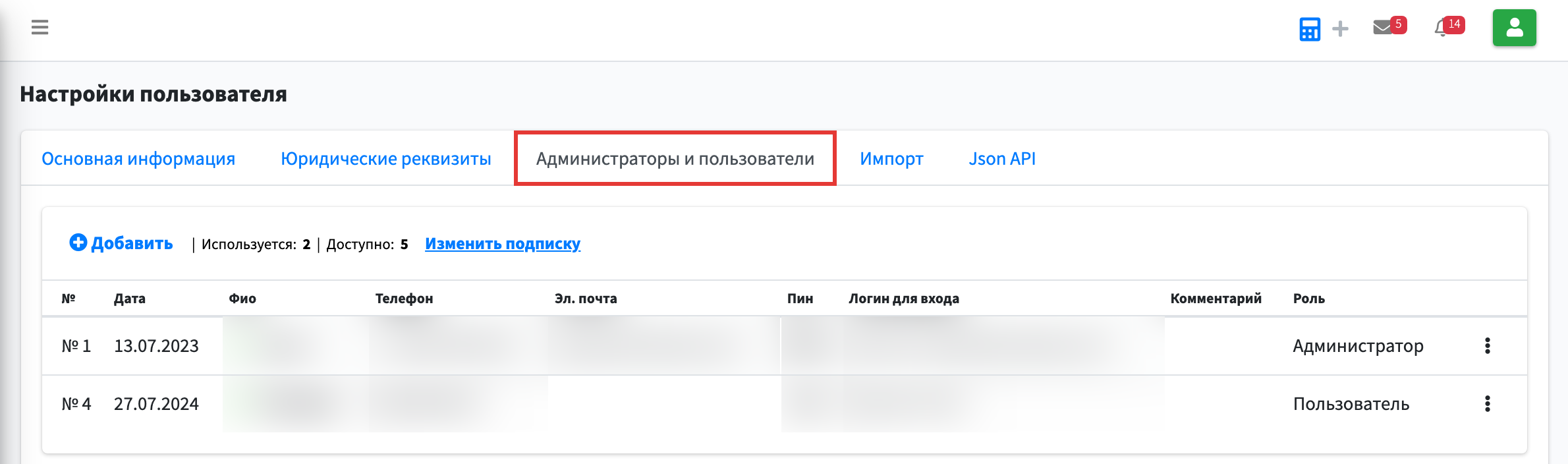
Кто из сотрудников входит в программу. «Используется» и «Доступно» — сколько пользователей оплачено подпиской; когда свободных не осталось, рядом стоит ссылка на изменение подписки. В строке — дата, ФИО, контакты, пин-код, логин и роль: администратор или пользователь.
-
В шапке списка нажмите Импорт.
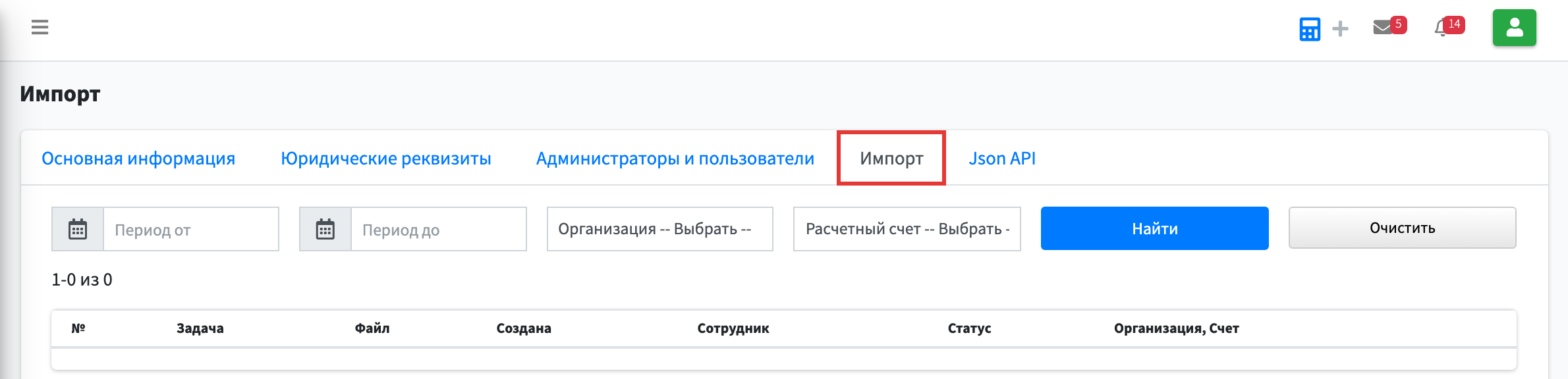
Журнал загрузок: сюда попадает каждая попытка импорта. Отбор — по периоду, организации и расчётному счёту; в строке видно задачу, файл, кто загрузил и чем закончилось. Пусто — значит, ничего ещё не загружали.
-
В шапке списка нажмите Json API.
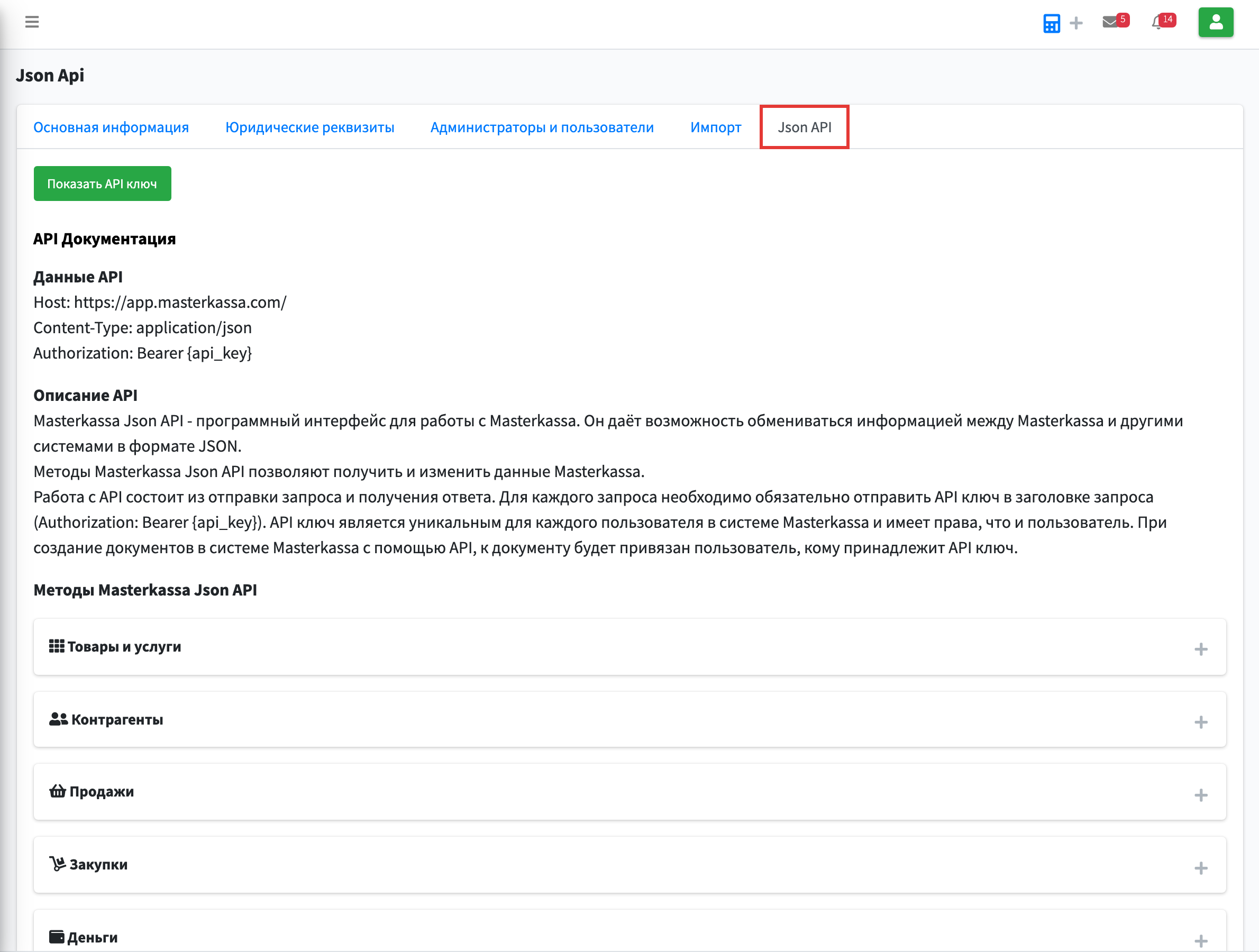
Доступ внешних программ к этой организации. Кнопка показывает API-ключ: он свой у каждого пользователя и даёт ровно те права, что есть у самого пользователя. Ниже — адрес, заголовки запроса и список методов по разделам: товары и услуги, контрагенты, продажи, закупки, деньги.
Здесь эти методы только перечислены. Как получить ключ, как устроен запрос и что отвечает каждый метод — в разделе для разработчиков: REST API и Быстрый старт.
Результат
- Открыты настройки пользователя: профиль, реквизиты, пользователи, импорт и JSON API.