Группа контрагентов
Группа собирает контрагентов в список — так их быстрее найти и отфильтровать в документах.
Кто выполняет
Администратор. Кассиру этот раздел недоступен.
Порядок действий
-
В левом меню откройте Управление → Контрагенты.
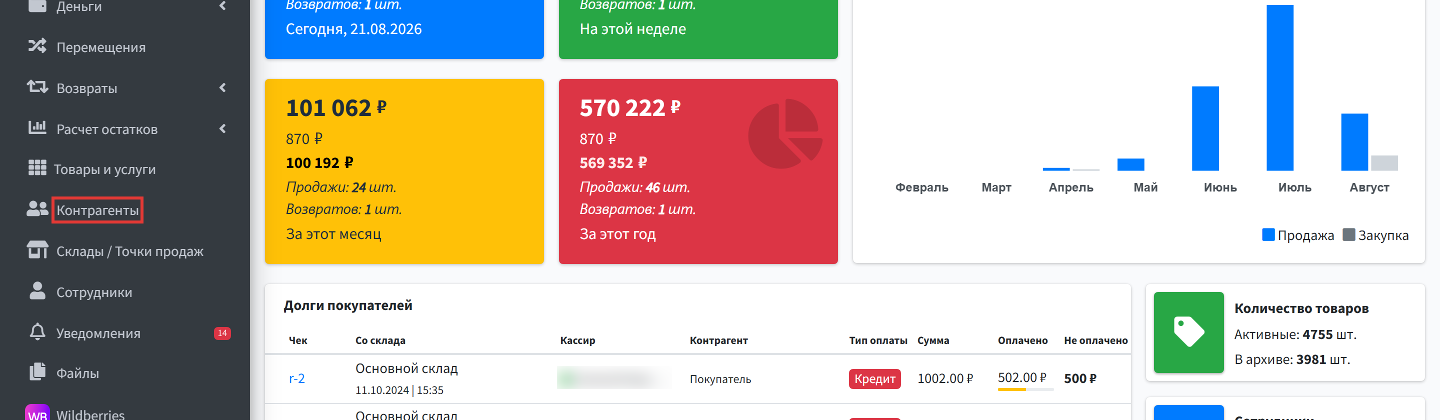
-
В шапке списка нажмите Группа.
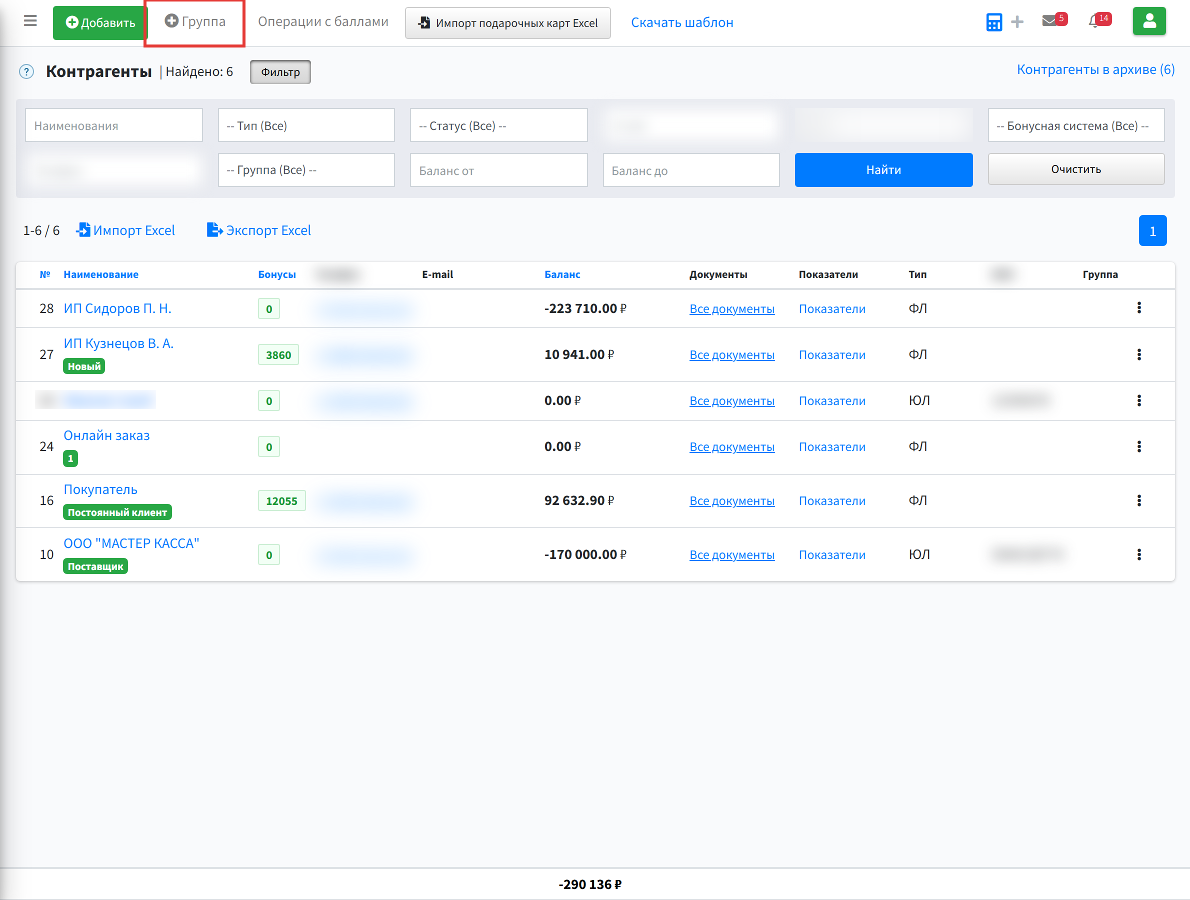
Что на этом экране
Колонки списка
Колонка Что показывает № Номер записи в справочнике: программа присваивает его сама, у новой записи он больше. Наименование Название контрагента — как записан покупатель или поставщик. Бонусы Накопленные бонусы контрагента. Телефон Номер телефона контрагента. E-mail Электронная почта контрагента — на неё отправляются документы. Баланс Баланс контрагента: сколько он должен или сколько должны ему. Документы Ссылка на все документы этого контрагента. Показатели Открыть цифры по этому контрагенту: продажи, возвраты, долг. Тип Тип контрагента: юридическое лицо, индивидуальный предприниматель или физическое лицо. ИНН ИНН контрагента. Группа Группа контрагентов, в которую входит запись. Колонки только показывают значения: изменить что-либо через них нельзя.
Поиск и фильтры
Поле Что это значит Наименования Отбор по наименованию. E-mail Поиск по колонке E-mail. ИНН Поиск по колонке ИНН. Телефон Поиск по колонке Телефон. Группа Показать контрагентов одной группы. Группы товаров вы заводите сами — это ваши полки, по которым потом ищете товар. Подробно: Группы товаров. Баланс от Отбор по балансу контрагента: нижняя граница. Баланс до Отбор по балансу контрагента: верхняя граница. Фильтры сужают выборку: список показывает меньше записей, сами записи не меняются.
Кнопки над списком
Кнопка Что делает Добавить Завести карточку покупателя или поставщика. Операции с баллами Открыть начисления и списания бонусных баллов контрагентов. Импорт подарочных карт Excel Загрузить подарочные карты списком из файла Excel. Скачать шаблон Скачать файл Excel, в который можно внести данные для загрузки. Информация Открыть подсказку продукта об этом разделе. Фильтр Показать или скрыть поля отбора над таблицей. Контрагенты в архиве Открыть контрагентов, убранных из рабочего списка. В скобках — сколько их. Найти Показать записи по заданным фильтрам. Очистить Сбросить фильтры и снова показать весь список. Импорт Excel Загрузить записи списком из файла Excel. Экспорт Excel Выгрузить текущий список в файл Excel. Действия в строке
Действие Что делает Заказ покупателя Сделать заказ покупателя на основании этой записи. Счёт покупателя Сделать счёт покупателя на основании этой записи. Отгрузка Сделать отгрузку на основании этой записи. Заказ поставщику Сделать заказ поставщику на основании этой записи. Счёт поставщика Сделать счёт поставщика на основании этой записи. Закупка Сделать приёмку на основании этой записи. Приходный ордер Сделать приходный ордер на основании этой записи. Входящий платёж Сделать входящий платёж на основании этой записи. Расходный ордер Сделать расходный ордер на основании этой записи. Исходящий платёж Сделать исходящий платёж на основании этой записи. Создать акт сверки Собрать акт сверки взаиморасчётов по этому контрагенту. Редактировать Открыть запись, чтобы изменить её. Клонировать Завести нового контрагента, повторив поля выбранного. Переместить в архив Убрать запись из рабочего списка в архив. Действуют на одну запись: сначала находят строку в списке, потом открывают из неё ссылку или меню
 справа.
 -
В поле Название укажите название.
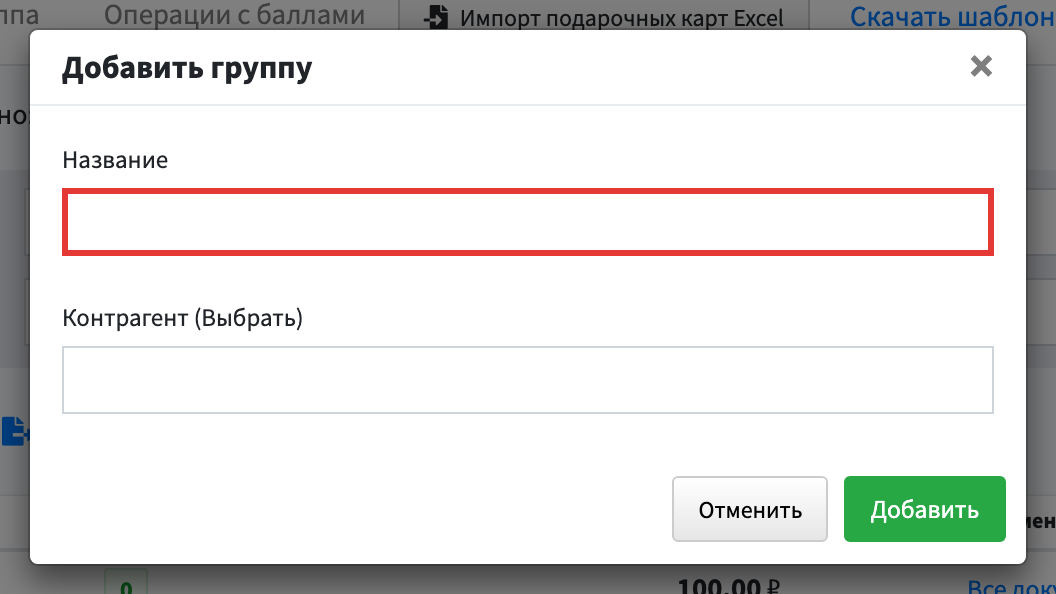
-
В окне Добавить группу нажмите Добавить.
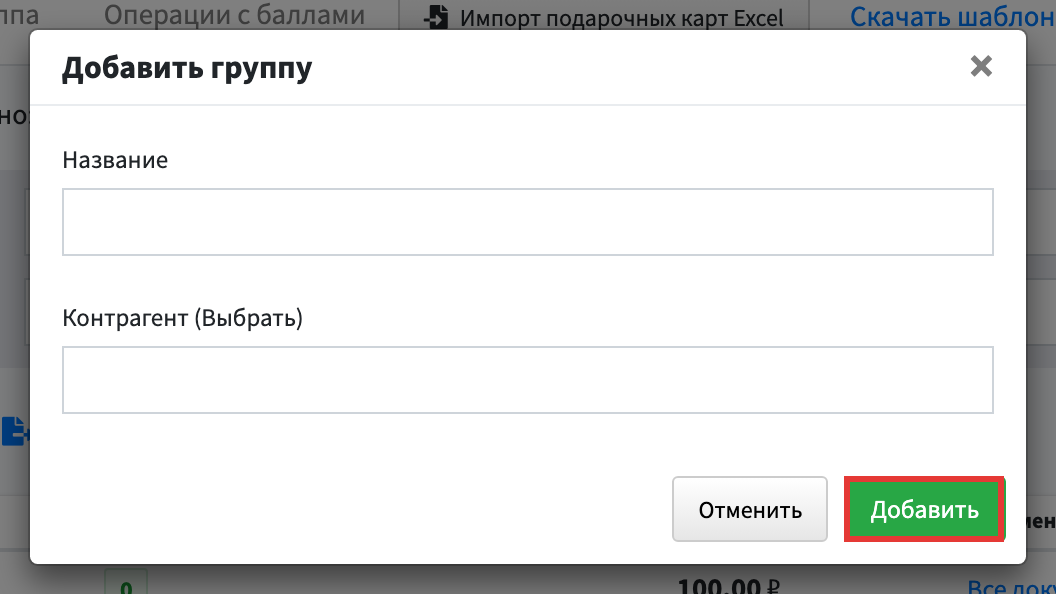
Поля окна «Добавить группу»
Поле Что это значит Название Название группы — под ним группа появится в отборе и в карточке контрагента. Контрагент Кого включить в группу сразу. Можно оставить пустым и добавить контрагентов позже, из их карточек.
Результат
- Группа контрагентов появилась в справочнике.