Импорт УПД через ЭДО — Приёмка
Принять от поставщика электронный УПД и сделать из него приёмку — файлом XML или напрямую из сервиса ЭДО, не набирая позиции руками. Отправить приёмку через ЭДО нельзя: исходящий документооборот есть у отгрузки.
Кто выполняет
Администратор. Кассиру этот раздел недоступен.
Перед началом
- Поставщик прислал УПД в формате XML 5.03 или подключён Контур.Диадок.
- Товары из документа заведены в справочнике — иначе их придётся сопоставить или завести. Как сделать — Добавление товара в панель управления.
Порядок действий
-
В левом меню откройте Управление → Закупки → Приёмки.
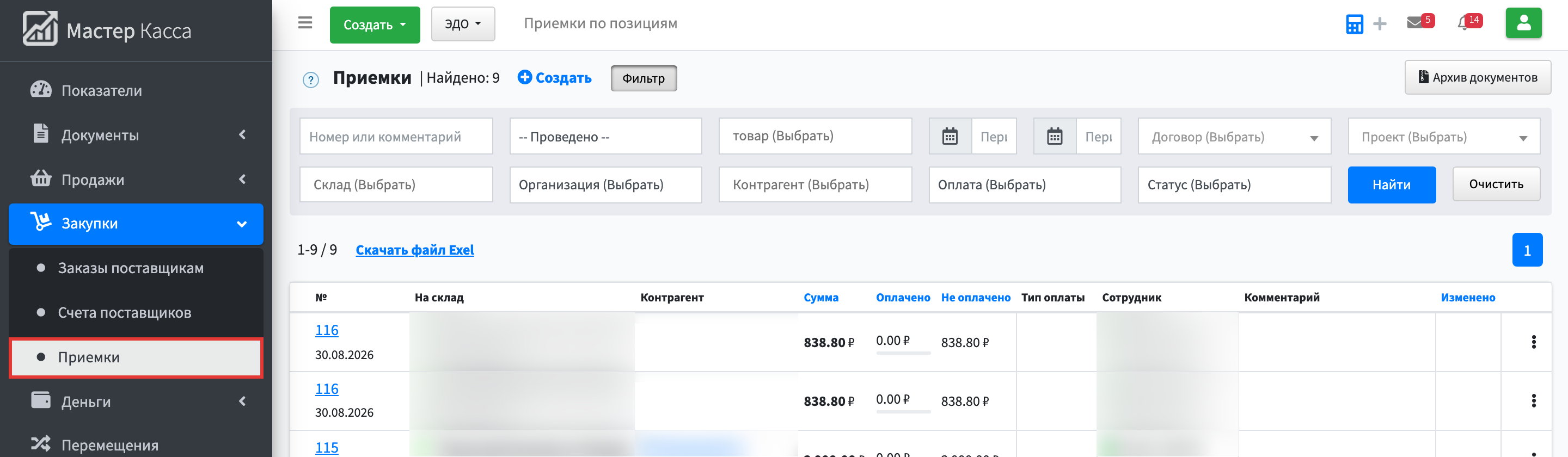
-
Над списком нажмите ЭДО и выберите Импортировать XML 5.03, если у вас файл, или УПД из Контур Диадок, если подключён сервис.
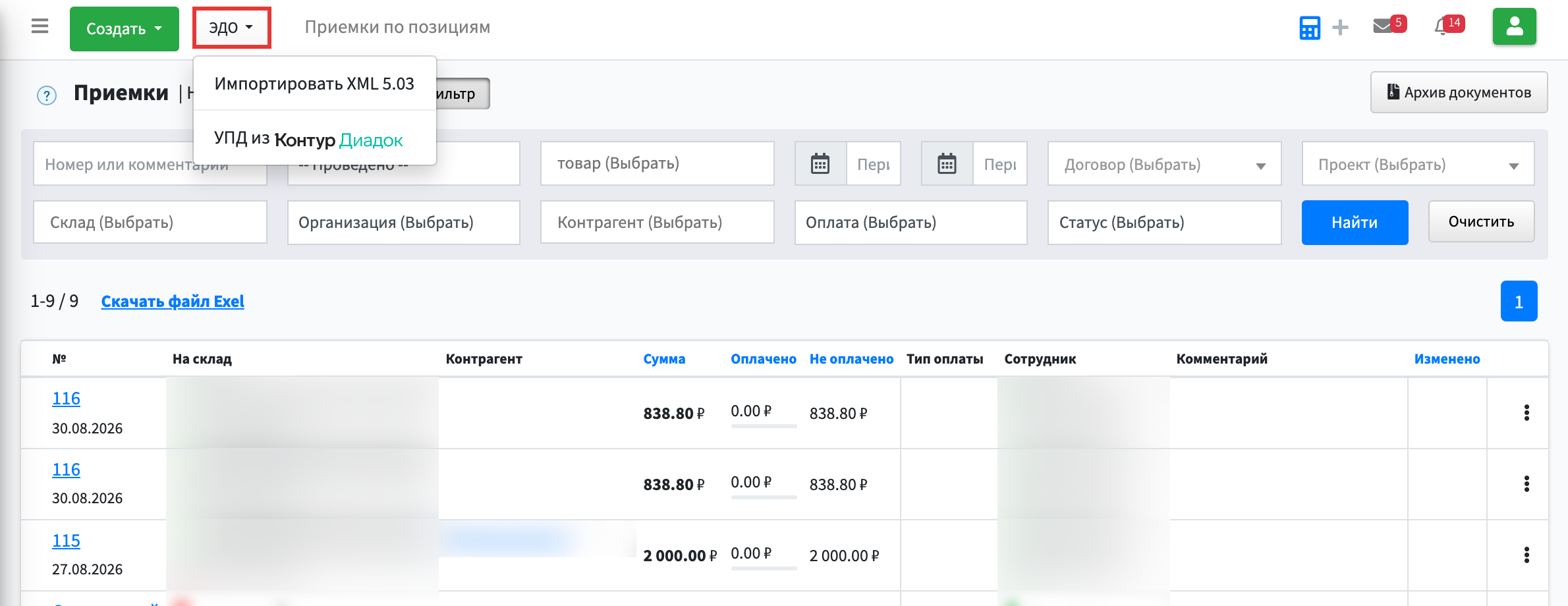
Первый пункт работает с файлом, второй — с подключённым сервисом ЭДО. Результат одинаковый. Цифры в подписи — версия формата УПД. Файл более старой версии программа не примет.
Что на этом экране
Колонки списка
Колонка Что показывает № Номер документа. На склад Склад, на который приходит товар. Контрагент Покупатель или поставщик, к которому относится документ. Подробно: Добавление контрагента. Сумма Общая сумма документа. Оплачено Сумма, оплаченная по документу. Не оплачено Сколько по документу ещё не оплачено: сумма минус оплаченное. Тип оплаты Чем оплачен документ: наличными, картой, безналичным переводом, в кредит. Сотрудник Пользователь, оформивший документ. Подробно: Добавление сотрудника. Комментарий Произвольная заметка к документу. Изменено Дата и время последнего изменения документа. Колонки только показывают значения: изменить что-либо через них нельзя.
Поиск и фильтры
Поле Что это значит Номер или комментарий Поиск по номеру документа и по тексту комментария. Товар Что именно продаётся или закупается. Выбирается из вашего справочника товаров и услуг. Подробно: Добавление товара в панель управления. Период от Начальная дата отбора по дате создания документа. Период до Конечная дата отбора по дате создания документа. Договор Договор с контрагентом, к которому относится документ. Выбирается из договоров этого контрагента. Подробно: Создание договора. Проект Показать документы одного проекта. Выбирается из ваших проектов — так расходы и продажи можно считать по каждому отдельно. Подробно: Создание проекта. Склад Показать записи одного склада. Выбирается из ваших складов и точек продаж. Подробно: Добавление склада / точки продаж. Организация Своё юридическое лицо, от имени которого выписан документ. Контрагент Показать документы одного покупателя или поставщика. Выбирается из ваших покупателей и поставщиков. Подробно: Добавление контрагента. Оплата Сколько по документу уже оплачено. Статус Состояние документа. У заказов покупателей это ход выполнения, у остальных документов — проведён он или нет. Статусы — общий список учёта, он правится в настройках системы. Подробно: Справочники в настройках системы. Фильтры сужают выборку: список показывает меньше записей, сами записи не меняются.
Кнопки над списком
Кнопка Что делает Создать Добавить новую запись в этот список. В меню: Заказ поставщику, Счёт поставщика, Приёмка, Возврат поставщику. ЭДО Принять входящий документ от поставщика: файлом XML или из сервиса ЭДО. Фильтр Показать или скрыть поля отбора над таблицей. Архив документов Открыть готовые архивы документов — не эту таблицу, а выгрузки. Найти Показать записи по заданным фильтрам. Очистить Сбросить фильтры и снова показать весь список. Скачать файл Excel Выгрузить текущий список в файл Excel. Действия в строке
Действие Что делает Заказ покупателя Сделать заказ покупателя на основании этой записи. Счёт покупателя Сделать счёт покупателя на основании этой записи. Отгрузка Сделать отгрузку на основании этой записи. Закупка Сделать приёмку на основании этой записи. Приходный ордер - наличные Сделать приходный ордер на наличные на основании этой записи. Входящий платёж Сделать входящий платёж на основании этой записи. Расходный ордер Сделать расходный ордер на основании этой записи. Исходящий платёж Сделать исходящий платёж на основании этой записи. Посмотреть Открыть запись на просмотр, ничего в ней не меняя. Создать новый заказ поставщику Завести новый заказ поставщику из строки. Удалить Убрать запись из списка совсем. Действуют на одну запись: сначала находят строку в списке, потом открывают из неё ссылку или меню
 справа.
 -
Проверьте, что позиции сопоставились с товарами справочника, и сохраните приёмку.
Товары сопоставляются по коду и штрихкоду. Позиция, которой в справочнике нет, потребует решения: завести карточку или сопоставить с существующей.