Создание договора
Договор фиксирует сумму и условия с контрагентом. Его потом подставляют в заказы, счета и отгрузки.
Кто выполняет
Администратор. Кассиру этот раздел недоступен.
Перед началом
- В справочнике уже есть контрагент. Как сделать — Добавление контрагента.
Порядок действий
-
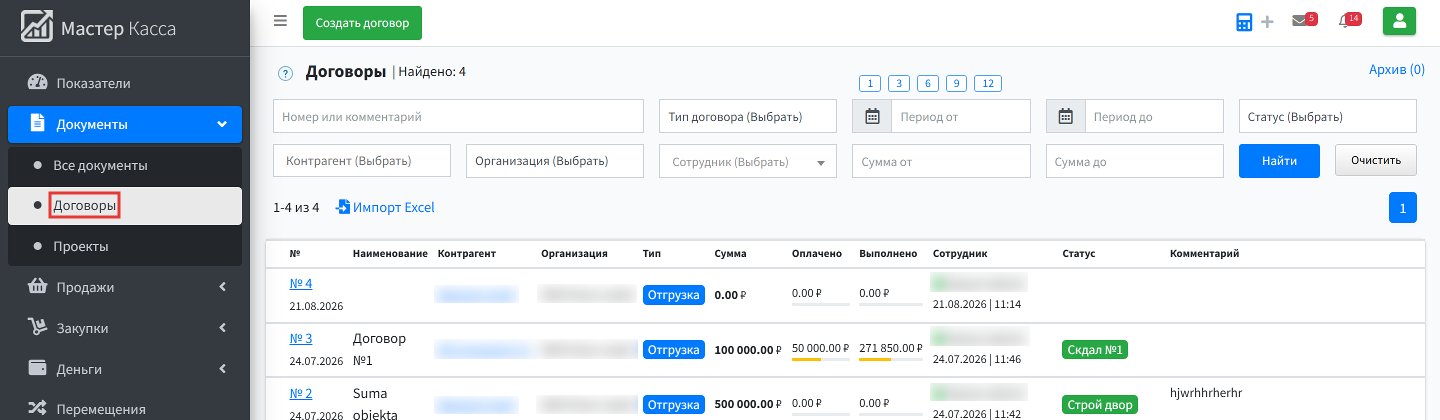
В левом меню откройте Управление → Документы → Договоры.
-
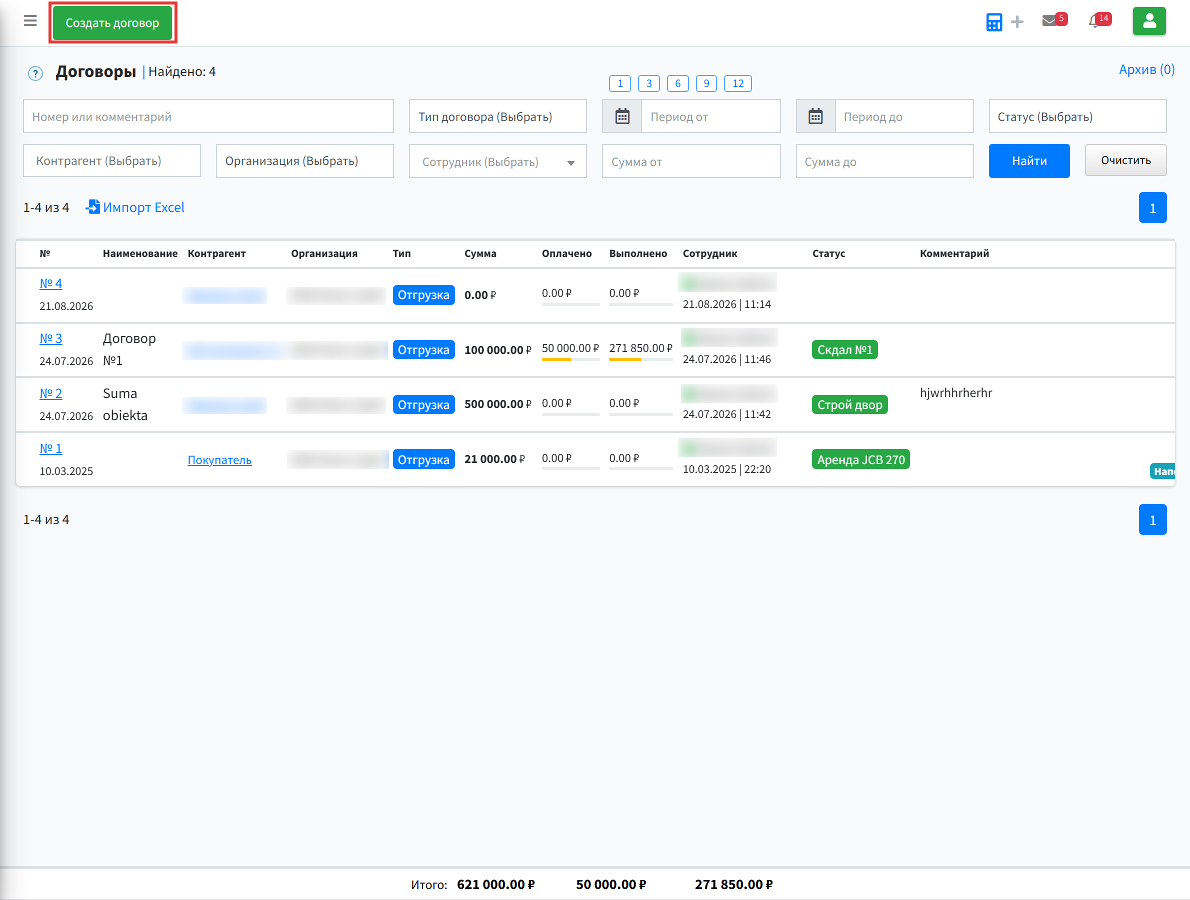
В шапке списка нажмите Создать договор.
-
Заполните необходимые поля.
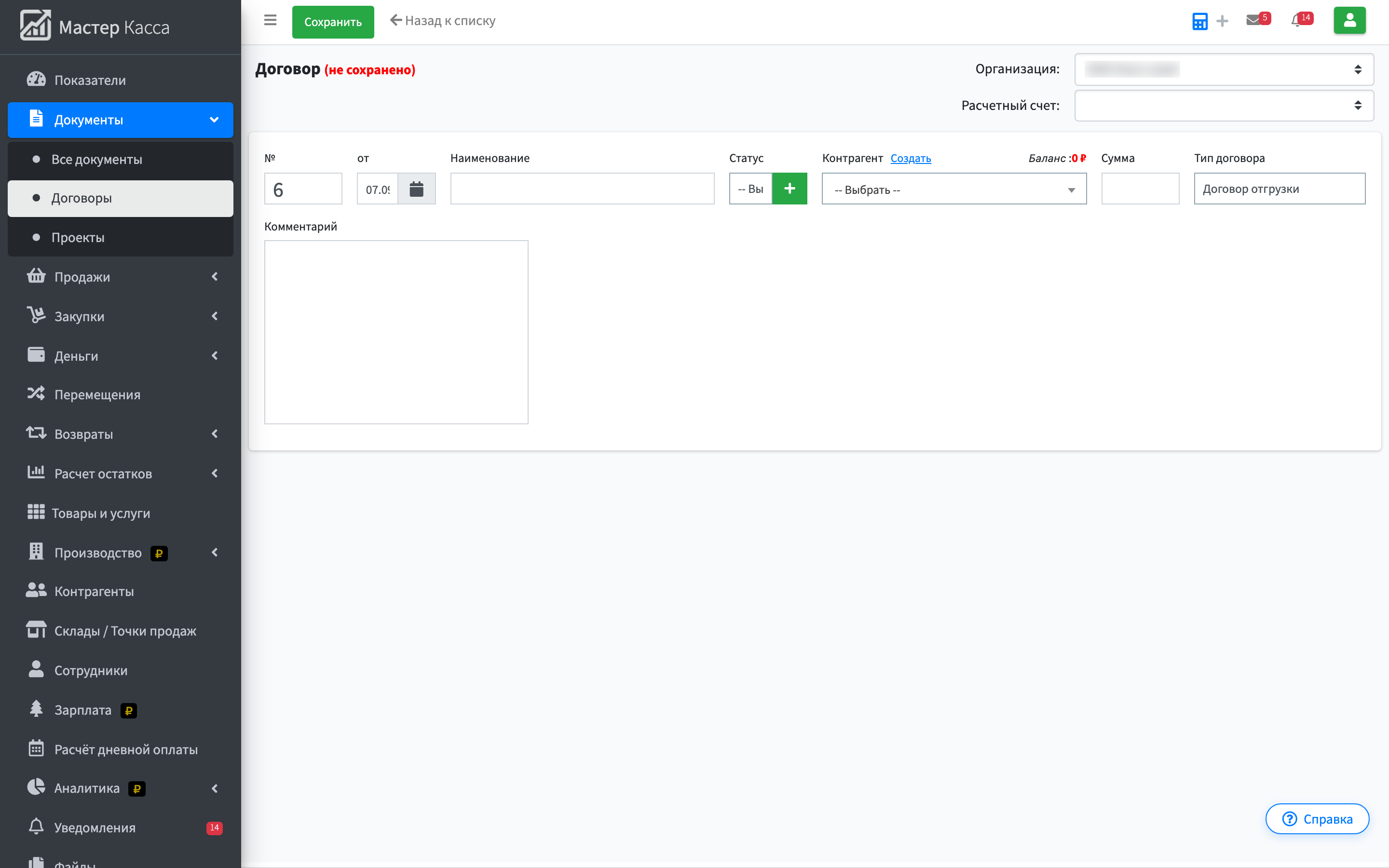
В шапке договора — номер, дата, наименование, статус, контрагент, сумма и тип. Комментарий ниже. Тип выбирают из справочника настроек системы.
Таблица снята с формы «Договор». Это те же поля, что на этом шаге.
Поля формы «Договор» — их заполняют на этом шаге
Поле Что это значит от Дата документа. По ней документ попадает в отчёты и в отборы по периоду. Наименование Название, под которым товар будет виден в списках, в чеке и в документах. На учёт не влияет: ни остатков, ни денег не касается. Сумма Общая сумма документа. Проведённый документ на эту сумму меняет взаиморасчёты с контрагентом и деньги в кассе или на счёте. Статус Состояние документа. У заказов покупателей это ход выполнения, у остальных документов — проведён он или нет. По статусу документы отбирают в списке; на остатки и деньги он не влияет. Статусы — общий список учёта, он правится в настройках системы. Подробно: Справочники в настройках системы. Тип договора Вид договора с контрагентом. Вид договора видно в списке договоров и в печатных формах. Контрагент Покупатель или поставщик, к которому относится документ. Сумма документа попадёт в долги этого контрагента. Выбирается из ваших покупателей и поставщиков. Подробно: Добавление контрагента. Комментарий Произвольная заметка к документу. На учёт не влияет: ни остатков, ни денег не касается. -
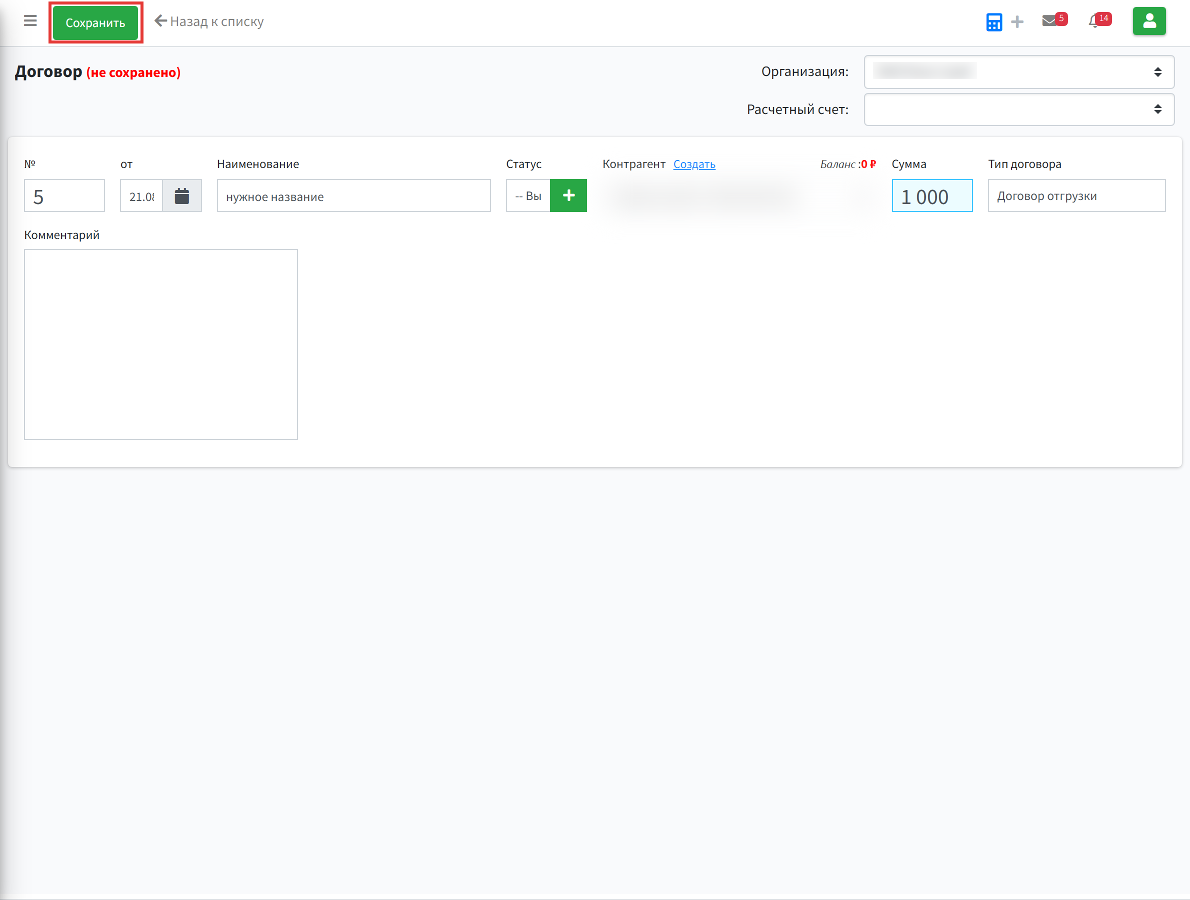
Вверху формы нажмите Сохранить.
Результат
- Договор сохранён и появился в списке.