Группы товаров
Группы собирают товары в дерево. По ним фильтруют справочник, кассу и отчёты.
Кто выполняет
Администратор. Кассиру этот раздел недоступен.
Порядок действий
-
В левом меню откройте Управление → Товары и услуги.
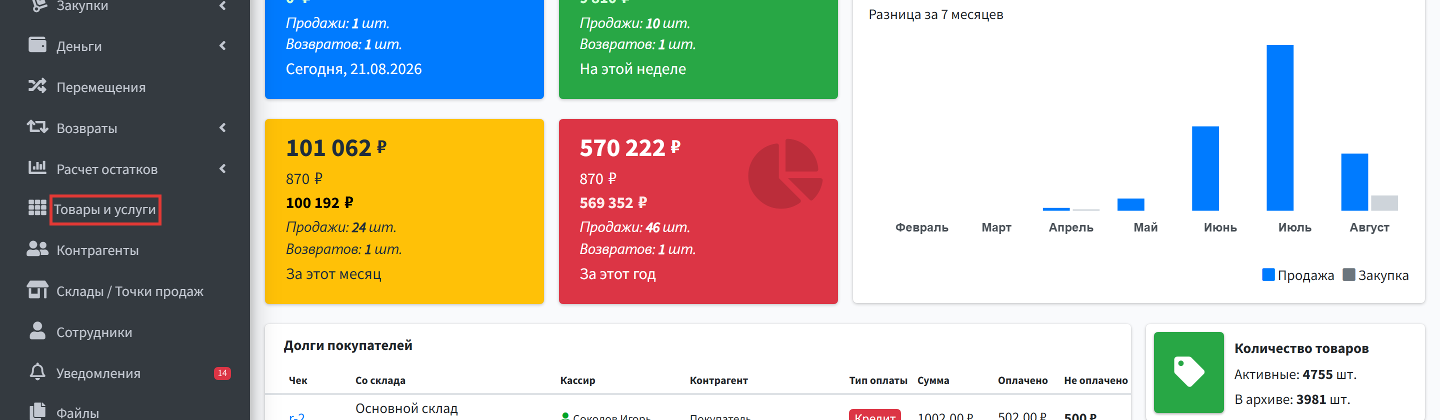
-
В шапке списка нажмите Группа.
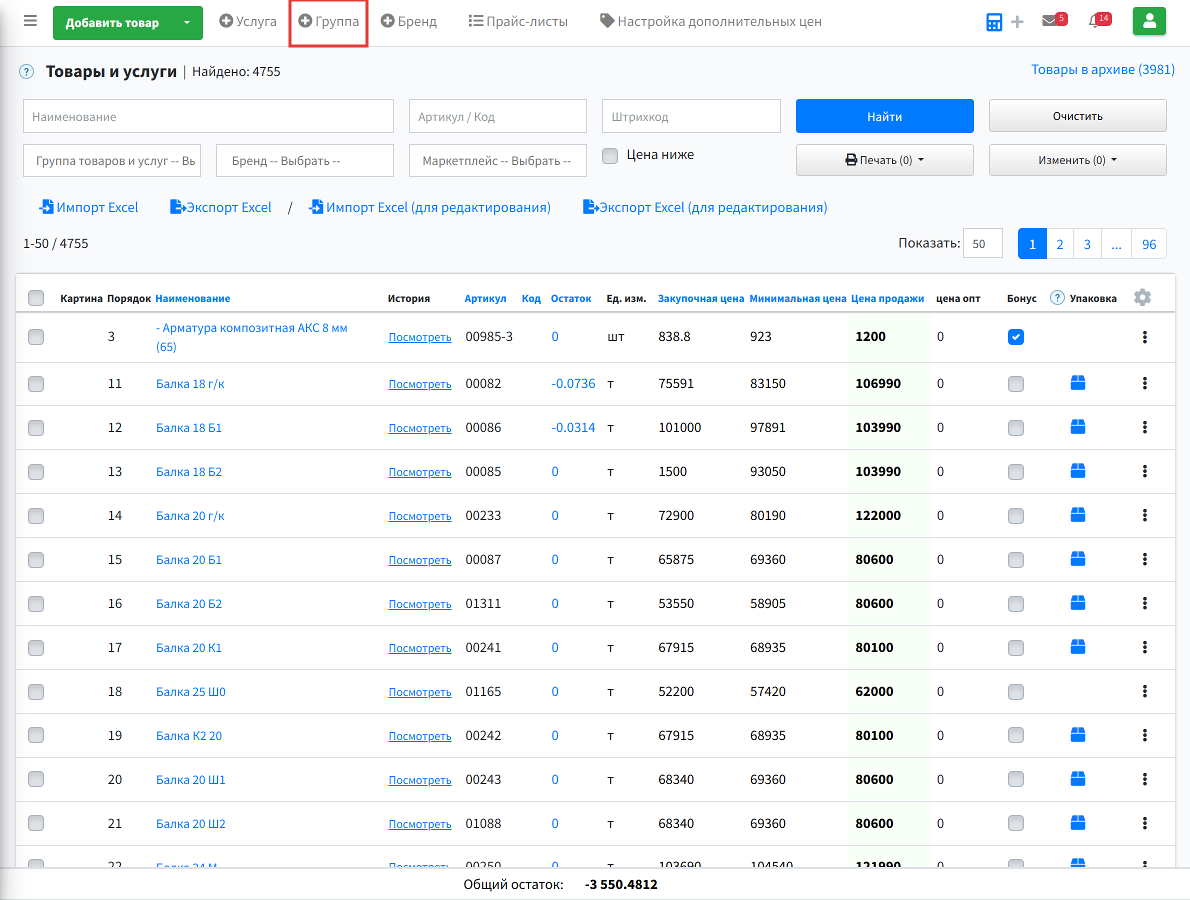
-
Заполните необходимые поля.
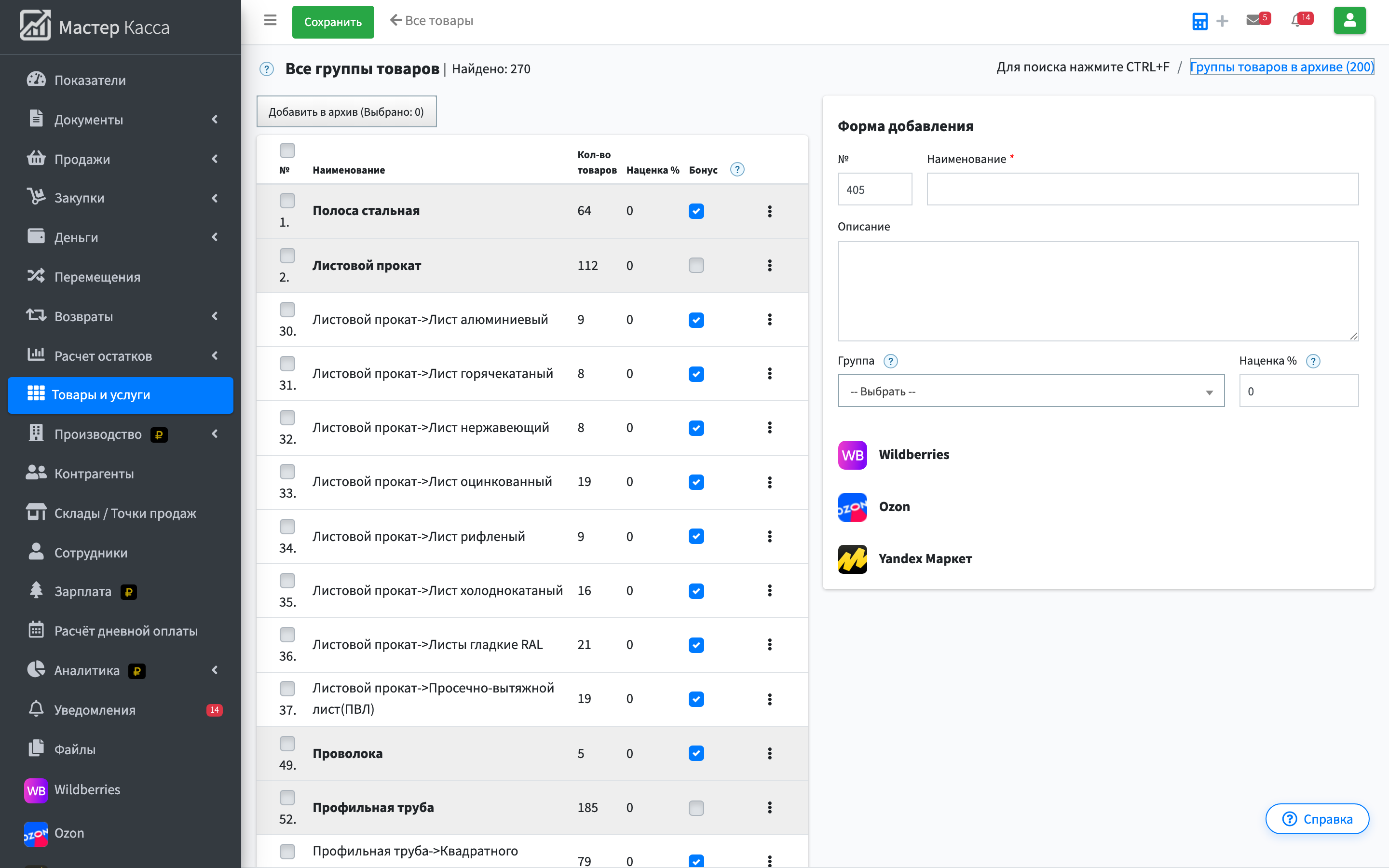
Таблица снята с формы «Все группы товаров». Это те же поля, что на этом шаге.
Поля формы «Все группы товаров» — их заполняют на этом шаге
Поле Что это значит Наценка % Надбавка к цене для всех товаров этой группы. Применяется к товарам группы, а не к одной позиции. Наименование · обязательное Название группы — так она будет видна в дереве, в отборах и плиткой на кассе. По этому названию группу выбирают в карточке товара. Описание Свободный текст о группе — для себя. На учёт не влияет: ни остатков, ни денег не касается. Группа Родительская группа. Оставьте пустой — получится группа верхнего уровня; выберите существующую — получится подгруппа внутри неё. Так из групп собирается дерево: подгруппа показывается вложенной в родителя. -
Вверху формы нажмите Сохранить.
-
Повторите заполнение: в списке Группа выберите только что созданную запись — так получается вложенная.
-
Вверху формы нажмите Сохранить.
Что на экране
Экран устроен из двух половин: слева дерево уже заведённых групп, справа форма новой записи. В дереве видно название, сколько в группе товаров, наценку и бонус.
Разница между группой и подгруппой — одно поле Группа на той же форме: пустое даёт запись верхнего уровня, заполненное — вложенную.
Результат
- Группа заведена и встала в дерево слева.
- Подгруппа заведена и показана вложенной в свою группу.