Удалённые документы
Удалённые документы — корзина учёта. Здесь лежат документы, которые убрали из рабочих списков: тип, сумма, склад, контрагент и кто удалил. Раздел нужен, когда документ пропал из привычного списка и надо понять, удалили его или нет, и кто это сделал.
Кто выполняет
Администратор.
Перед началом
- В учёте уже удаляли документы — иначе корзина будет пустой.
Порядок действий
-
Справа вверху откройте меню профиля и выберите Удалённые документы.

-
Раскройте список Тип документа.
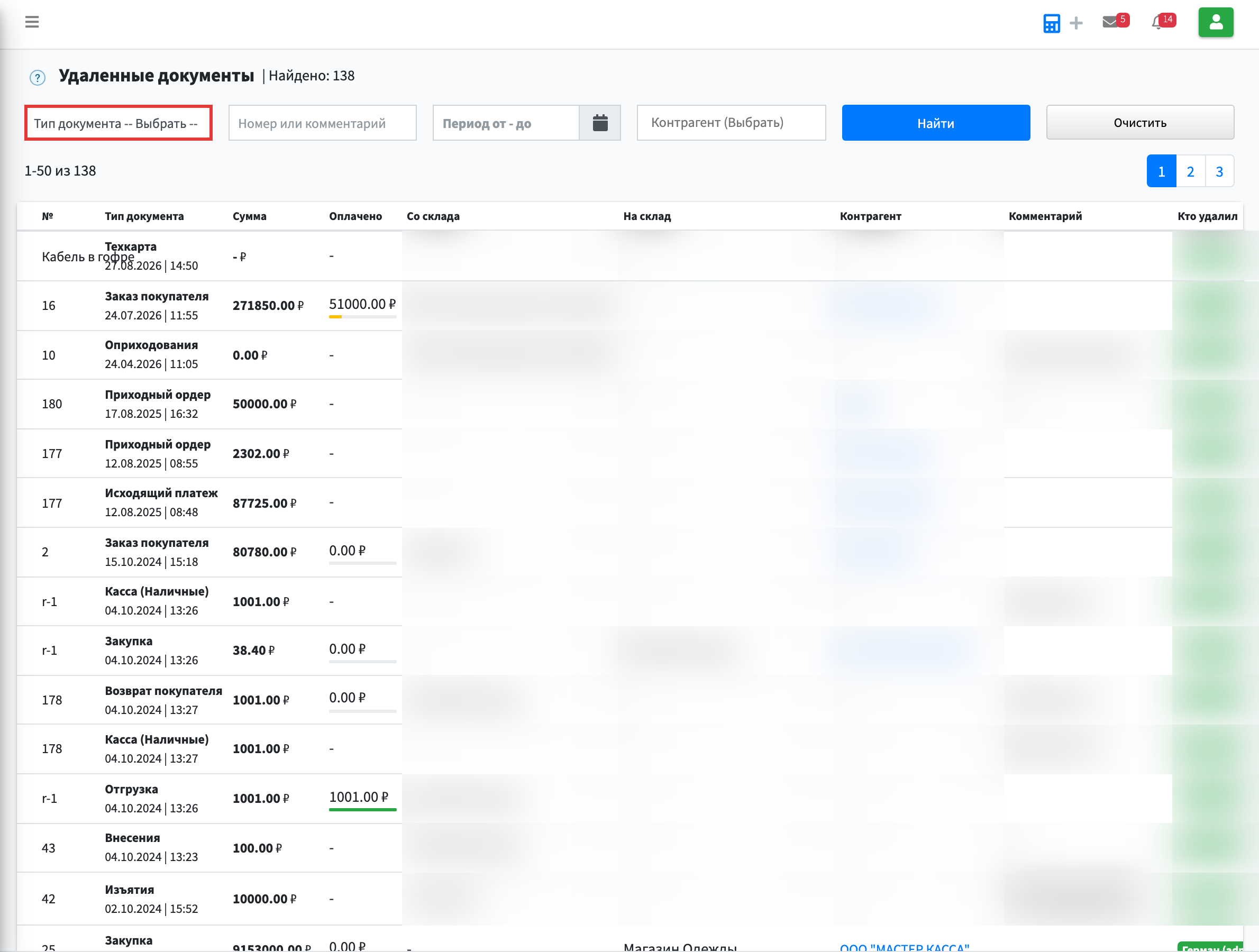
Что на этом экране
Колонки списка
Колонка Что показывает № Номер документа. Тип документа Вид документа: приходный ордер, отгрузка, приёмка и так далее. Сумма Общая сумма документа. Оплачено Сумма, оплаченная по документу. Со склада Склад, с которого уходит товар. На склад Склад, на который приходит товар. Контрагент Покупатель или поставщик, к которому относится документ. Подробно: Добавление контрагента. Комментарий Произвольная заметка к документу. Кто удалил Сотрудник, удаливший документ. Время удаления Когда документ был удалён. Колонки только показывают значения: изменить что-либо через них нельзя.
Поиск и фильтры
Поле Что это значит Тип документа Показать документы одного вида. Номер или комментарий Поиск по номеру документа и по тексту комментария. Период от - до Отбор по дате создания документа. Контрагент Показать документы одного покупателя или поставщика. Выбирается из ваших покупателей и поставщиков. Подробно: Добавление контрагента. Фильтры сужают выборку: список показывает меньше записей, сами записи не меняются.
Кнопки над списком
Кнопка Что делает Найти Показать записи по заданным фильтрам. Очистить Сбросить фильтры и снова показать весь список. Покупатель Отобрать удалённые документы покупателей. Действия в строке
Действие Что делает Заказ покупателя Сделать заказ покупателя на основании этой записи. Счёт покупателя Сделать счёт покупателя на основании этой записи. Отгрузка Сделать отгрузку на основании этой записи. Заказ поставщику Сделать заказ поставщику на основании этой записи. Счёт поставщика Сделать счёт поставщика на основании этой записи. Закупка Сделать приёмку на основании этой записи. Приходный ордер Сделать приходный ордер на основании этой записи. Входящий платёж Сделать входящий платёж на основании этой записи. Расходный ордер Сделать расходный ордер на основании этой записи. Исходящий платёж Сделать исходящий платёж на основании этой записи. Действуют на одну запись: сначала находят строку в списке, потом открывают из неё ссылку или меню
 справа.
 -
Сверху задайте фильтры и нажмите Найти.
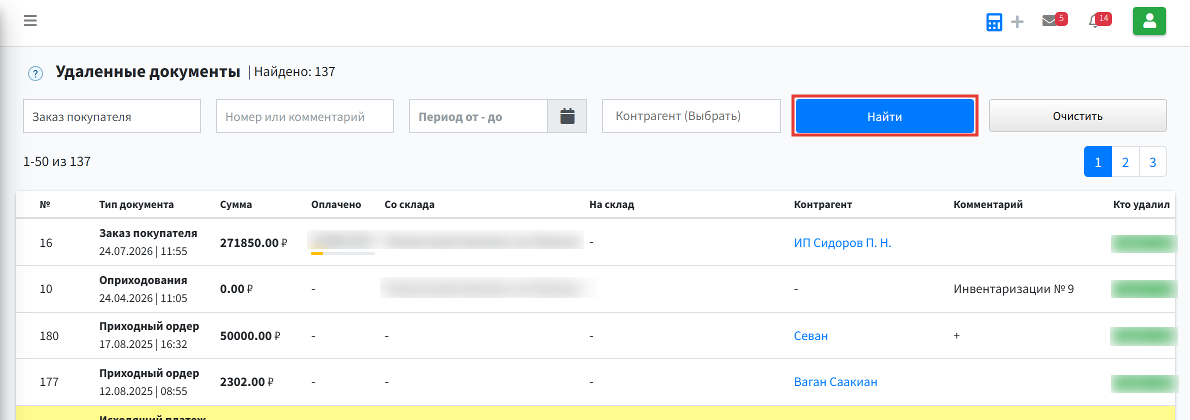
Результат
- На экране удалённые документы выбранного типа: сумма, склад, кто удалил.