Добавление товара в панель управления
Товар можно добавить в справочнике Товары и услуги. Без создания карточки с товаром ничего сделать нельзя: он не встанет ни в документ, ни в остатки, ни на кассу.
Кто выполняет
Администратор. Кассиру этот раздел недоступен.
Порядок действий
-
В левом меню откройте Управление → Товары и услуги.
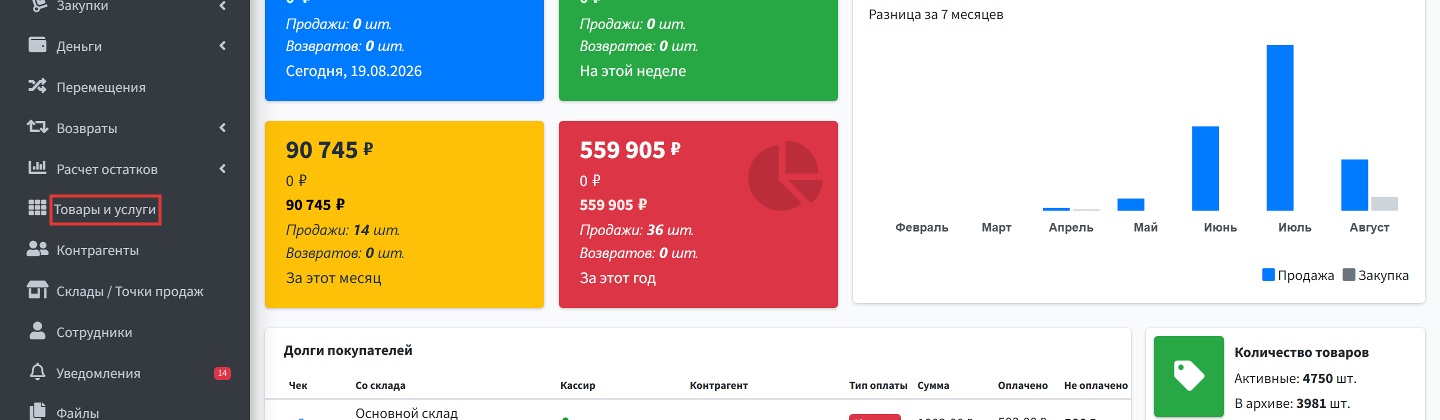
-
В шапке списка нажмите Добавить товар.
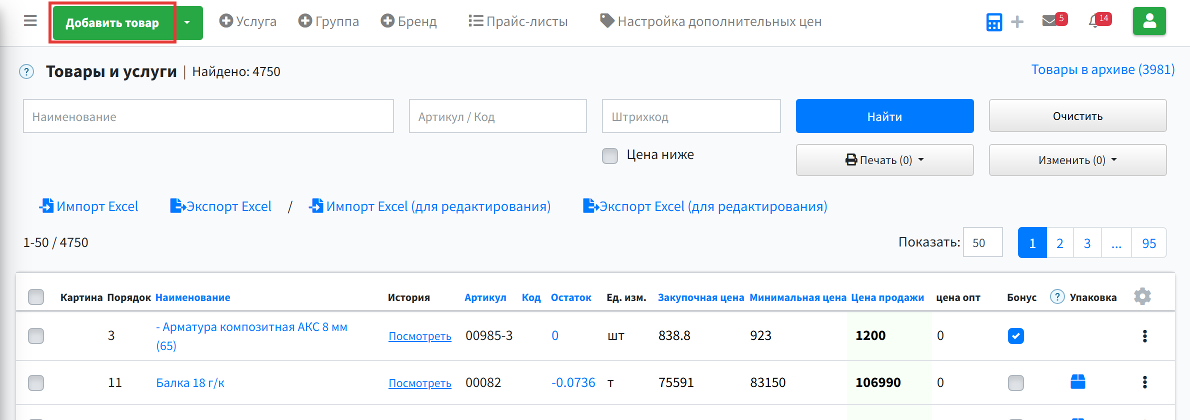
-
Заполните необходимые поля.
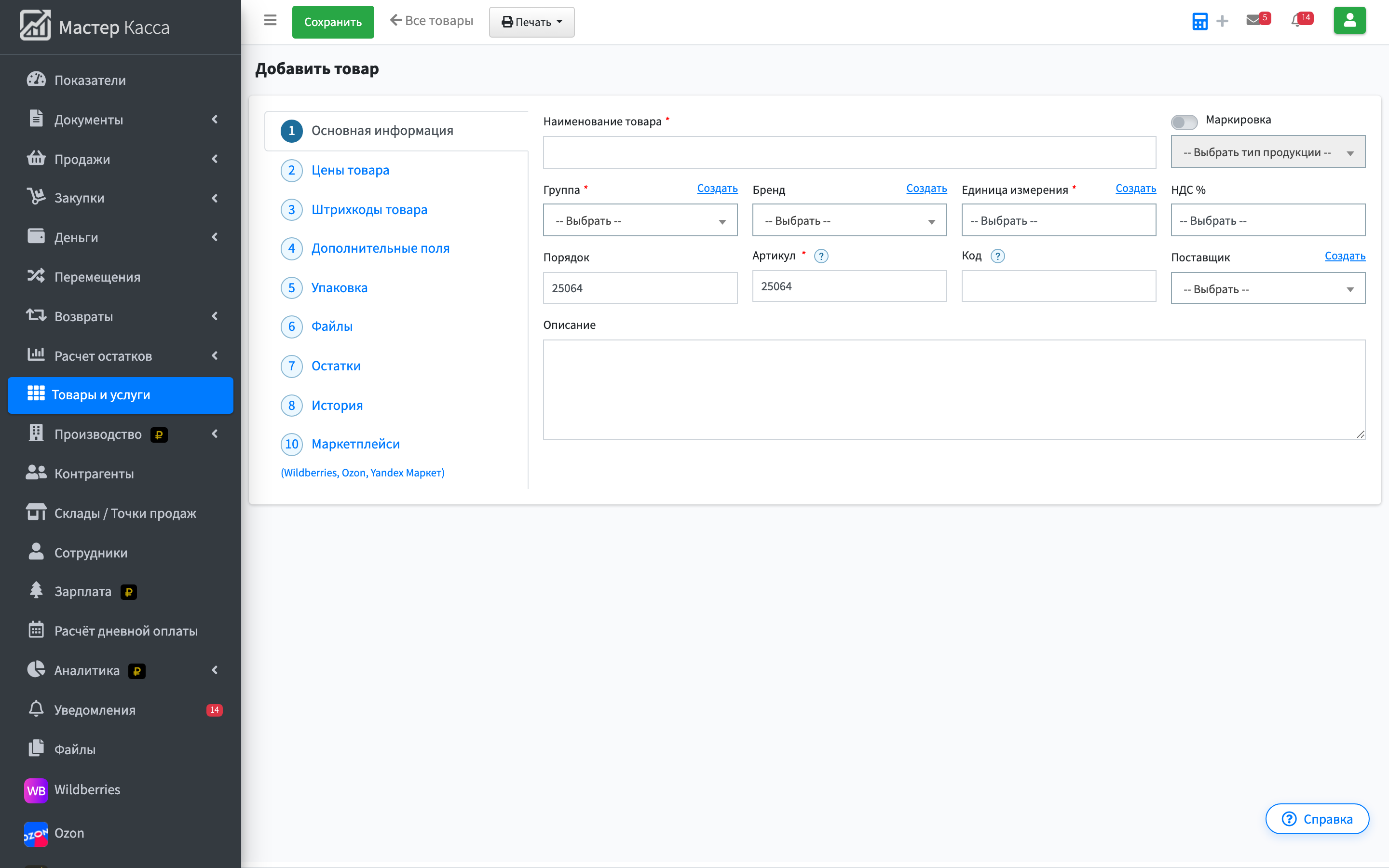
-
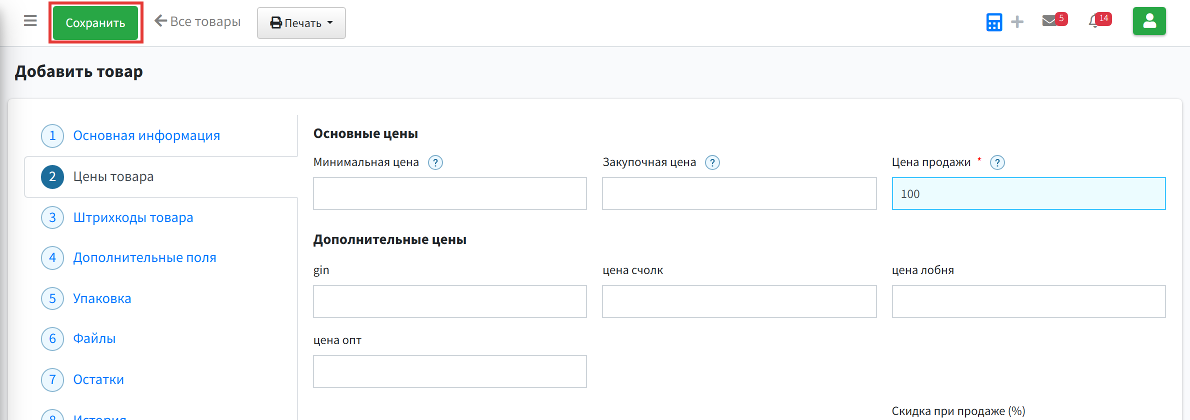
Откройте вкладку Цены товара.
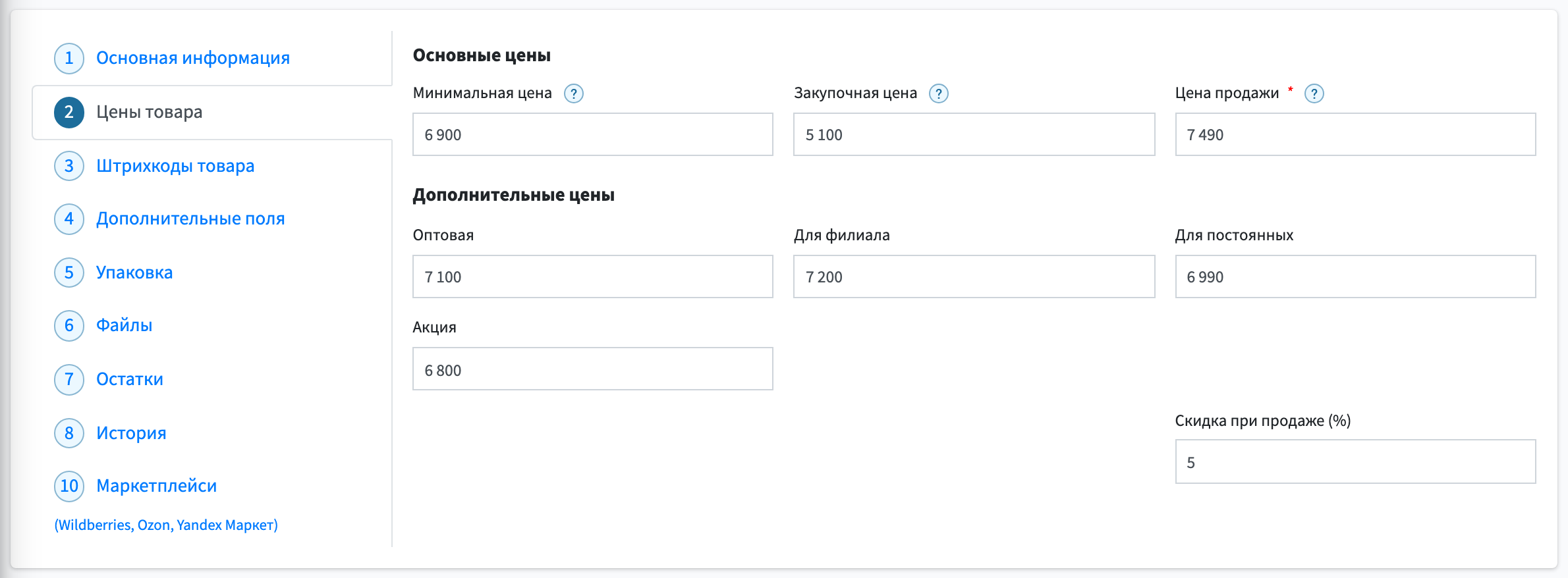
Здесь задают цены, по которым товар продаётся и закупается.
Что заполняют на вкладке «Цены товара»
Поле Что это значит Цена продажи · обязательное Цена, по которой вы продаёте товар. Именно она подставится на кассе и в документах продажи. Минимальная цена Нижняя граница цены для кассира. Продать дешевле кассир сможет, только если ему это отдельно разрешено в правах. Закупочная цена Во сколько товар обходится вам при покупке. По ней считается, во сколько вам обошёлся остаток на складе. Дополнительные цены Ваши собственные виды цен для этого товара — оптовая, для филиала, для постоянного покупателя. Заполненные значения станут доступны на кассе и в документах, где выбрана эта цена. Сами виды цен вы заводите один раз, здесь только проставляете их значения. Подробно: Дополнительные цены. Скидка при продаже (%) Постоянная скидка на этот товар: кассир увидит цену уже со скидкой. Считается от цены продажи, которая задана рядом. -
Заполните необходимые поля.
-
Вверху формы нажмите Сохранить.
Что на других вкладках
Вкладка «Основная информация»
Название, артикул, группа и всё остальное, по чему товар узнают в списках и документах.
| Поле | Что это значит |
|---|---|
| Наименование товара · обязательное | Название, под которым товар будет виден в списках, в чеке и в документах. На учёт не влияет: ни остатков, ни денег не касается. |
| Артикул · обязательное | Ваш внутренний код товара: по нему товар удобно искать и сверять с поставщиком. На учёт не влияет: ни остатков, ни денег не касается. |
| Маркировка | Включите, если товар подлежит обязательной маркировке «Честный знак». После включения рядом появится список, в котором выбирают тип продукции. Работа с кодами «Честного знака» настраивается отдельно. Подробно: Маркировка товара — настройка в карточке. |
| Группа · обязательное | К какой группе отнести товар. По группе товар отбирают в списках и отчётах, а на кассе она становится своей плиткой в быстром меню. Группы товаров вы заводите сами — это ваши полки, по которым потом ищете товар. Нужного значения нет — заведите его ссылкой «Создать» рядом с полем. Подробно: Группы товаров. |
| Единица измерения · обязательное | В чём измеряется товар — штуки, килограммы, упаковки. В этих единицах вы дальше видите остаток товара на складе. Единицы измерения — общий список учёта: он правится в настройках системы. Нужного значения нет — заведите его ссылкой «Создать» рядом с полем. Подробно: Справочники в настройках системы. |
| Бренд | Производитель или марка товара. По бренду товары отбирают в списке и в отчётах. Список брендов вы ведёте сами. Нужного значения нет — заведите его ссылкой «Создать» рядом с полем. Подробно: Бренд товара. |
| НДС % | Ставка НДС, с которой этот товар продаётся. По ней в документе считается сумма НДС. Ставки НДС берутся из общего списка учёта в настройках системы. Подробно: Справочники в настройках системы. |
| Поставщик | У кого вы покупаете этот товар. Долги перед этим поставщиком программа считает сама. Выбирается из ваших контрагентов. Нужного значения нет — заведите его ссылкой «Создать» рядом с полем. Подробно: Добавление контрагента. |
| Порядок | Место товара в списке. Чем меньше номер, тем выше товар. |
| Описание | Свободный текст о товаре — для себя и для печатных форм. На учёт не влияет: ни остатков, ни денег не касается. |
Вкладка «Штрихкоды товара»
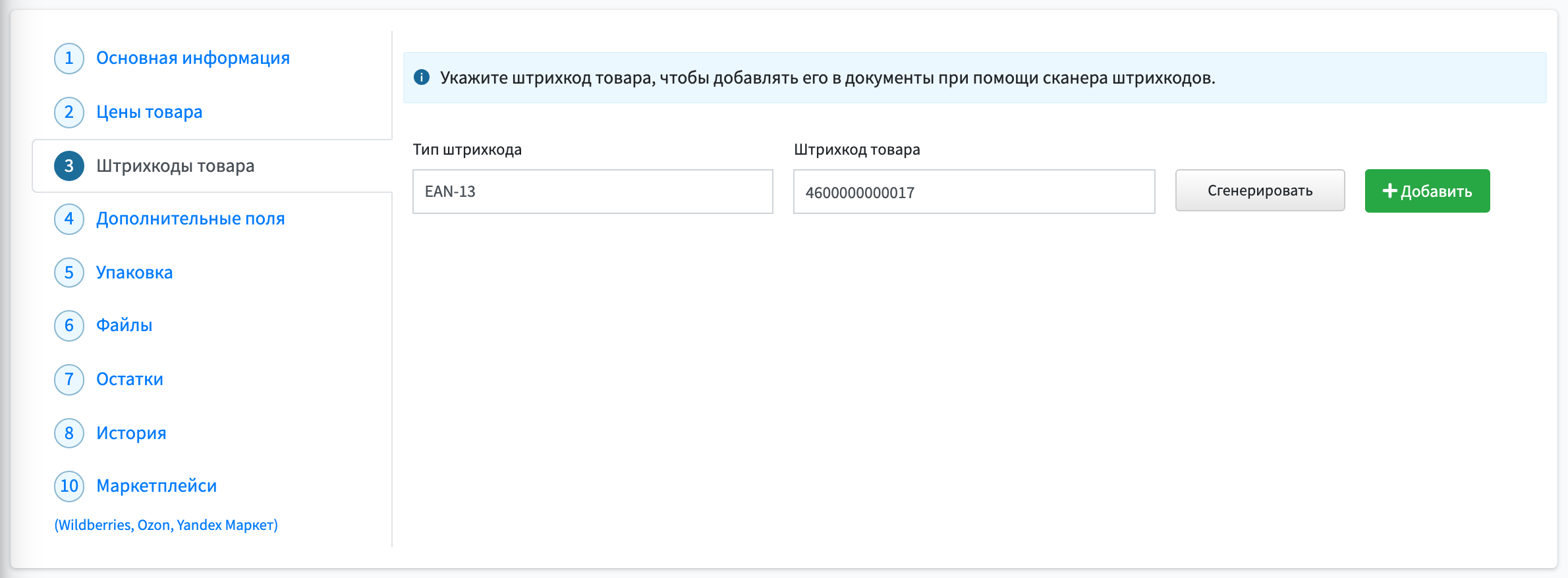
Штрихкод нужен, чтобы товар находился сканером на кассе. Их может быть несколько.
| Поле | Что это значит |
|---|---|
| Тип штрихкода | Формат кода — EAN-13, EAN-8, Code128. От формата зависит длина кода и вид этикетки. От формата зависит, код какой длины примет программа и как он напечатается на этикетке. |
| Штрихкод товара | Код с этикетки товара: по нему товар находится на кассе сканером. Кодов у одного товара может быть несколько — например свой у каждого поставщика. |
Вкладка «Дополнительные поля»
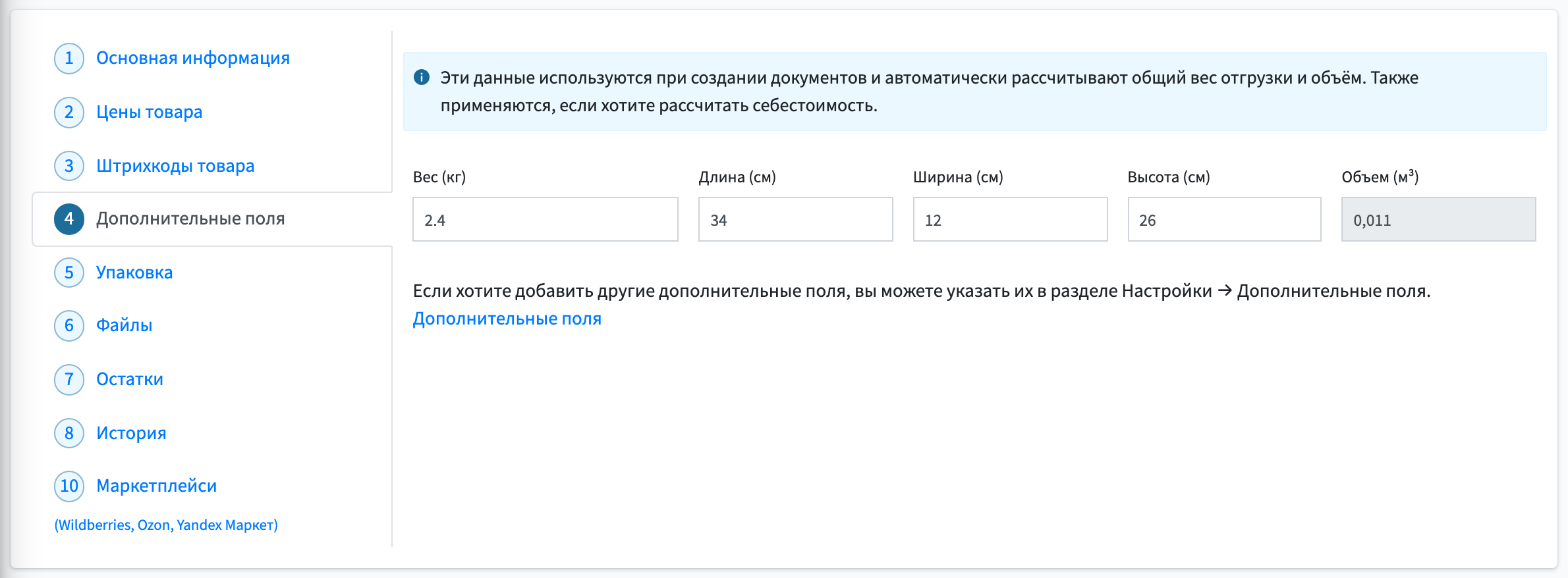
Вес и размеры одной единицы товара.
| Поле | Что это значит |
|---|---|
| Вес (кг) | Вес одной единицы товара. Пригодится при расчёте доставки: перевозку считают по весу и габаритам. |
| Длина (см) | Длина одной единицы товара. Пригодится при расчёте доставки: перевозку считают по весу и габаритам. |
| Ширина (см) | Ширина одной единицы товара. Пригодится при расчёте доставки: перевозку считают по весу и габаритам. |
| Высота (см) | Высота одной единицы товара. Пригодится при расчёте доставки: перевозку считают по весу и габаритам. |
| Объем (м³) | Объём одной единицы товара. Вместе с весом и габаритами нужен, чтобы посчитать доставку и место на складе. |
Вкладка «Упаковка»
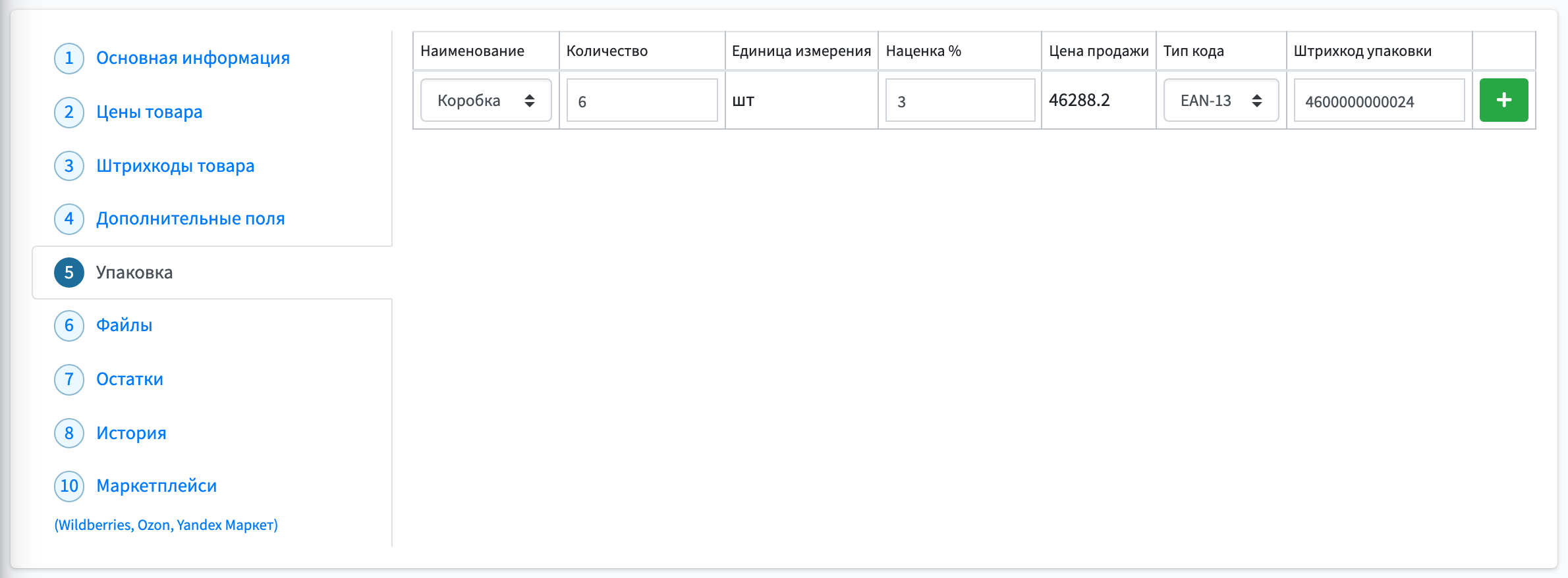
Если товар продаётся коробками или упаковками, опишите упаковку здесь: как называется, сколько единиц внутри и какой у неё штрихкод.
| Поле | Что это значит |
|---|---|
| Наименование | Как называется упаковка — коробка, ящик, паллета. Название упаковки видно в документах, когда товар продают коробками. |
| Тип кода | Формат штрихкода упаковки — тот же выбор, что и у штрихкода товара. От формата зависит, код какой длины примет программа и как он напечатается на этикетке. |
| Количество | Сколько единиц товара лежит в одной упаковке. Продажа одной упаковки списывает со склада столько единиц. |
| Наценка % | Надбавка к цене, когда товар продают упаковкой, а не поштучно. Цена упаковки считается от цены единицы с этой надбавкой. |
| Штрихкод упаковки | Код на коробке: сканируете его — в документ встаёт вся упаковка, а не одна единица. Сканирование этого кода на кассе добавляет в чек всю упаковку. |
Вкладка «Файлы»
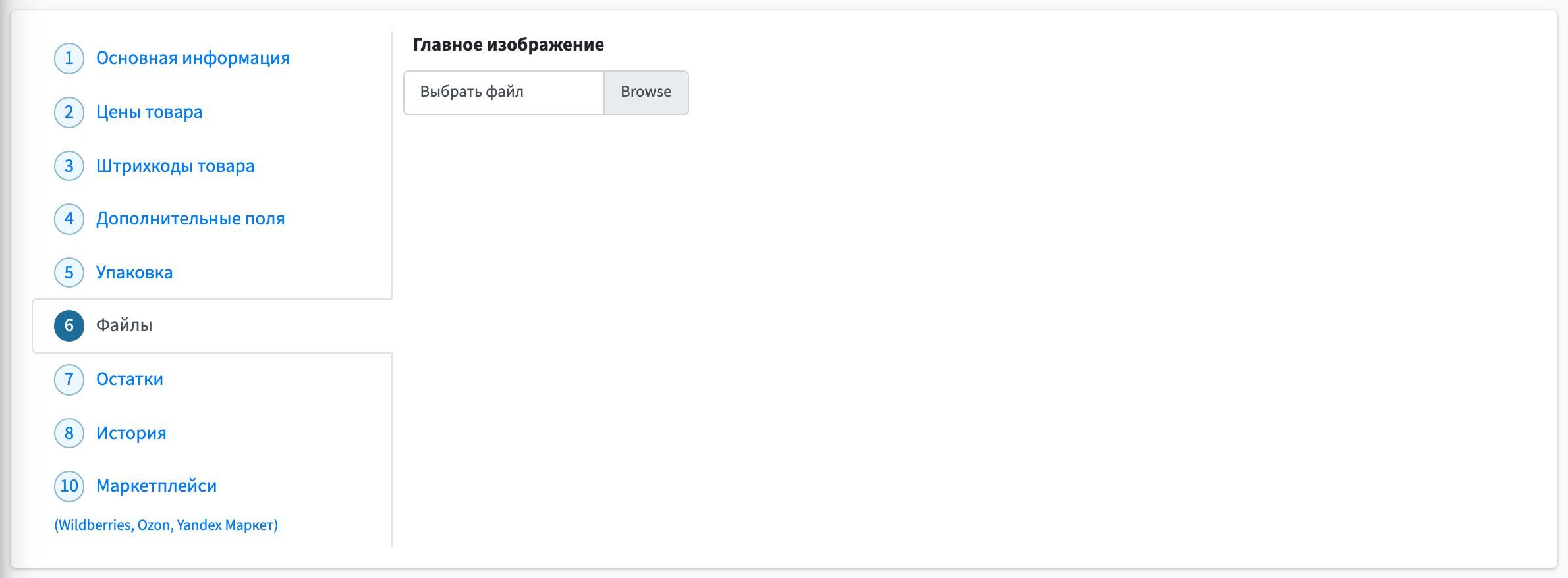
Здесь к товару прикладывают файлы: главное изображение — картинку, которую видно в списке и на кассе, — и любые другие документы: паспорт изделия, сертификат, инструкцию. Файл выбирают кнопкой или перетаскивают мышью в пунктирную рамку.
Вкладка «Остатки»
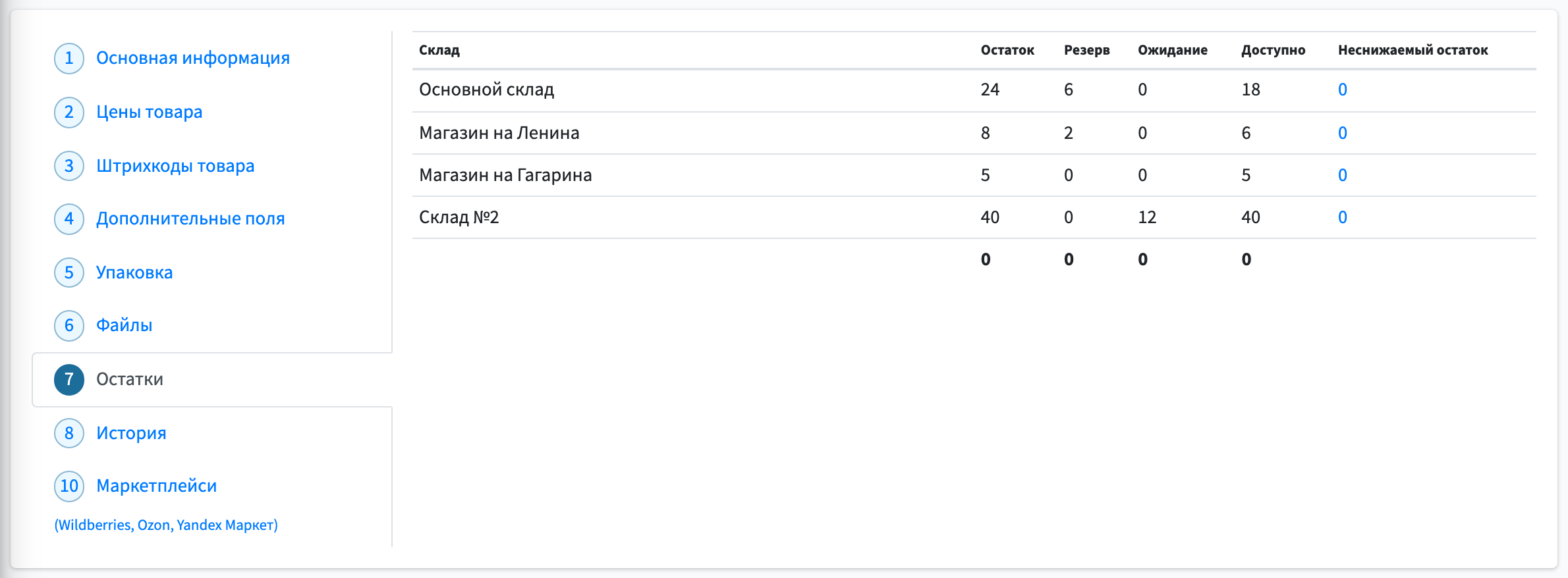
Сколько товара лежит на каждом складе и в каждой точке продаж: весь остаток, сколько отложено в резерв под заказы, сколько ждёте от поставщика и сколько можно продать прямо сейчас. Здесь же задают неснижаемый остаток — порог, ниже которого приходит уведомление. Сами числа меняются документами: приёмка добавляет, отгрузка и списание убавляют.
Вкладка «История»
Кто и когда менял карточку: цену, название, группу. У нового товара вкладка пустая — записи появляются после первой правки.
Вкладка «Маркетплейси (Wildberries, Ozon, Yandex Маркет)»
Связь карточки с Wildberries, Ozon и Яндекс Маркетом: здесь товар сопоставляют с карточкой на площадке, чтобы цены и остатки уходили туда автоматически.
Результат
- Создан товар.