Массовые действия со списком товаров
Менять цены, группу и бренд сразу у нескольких товаров и печатать ценники и этикетки пачкой. Порядок один: сначала отмечают строки флажками, потом применяют действие ко всем отмеченным — число в скобках у кнопки показывает, сколько товаров затронет операция.
Кто выполняет
Администратор. Кассиру этот раздел недоступен.
Перед началом
- В справочнике уже есть товары. Как сделать — Добавление товара в панель управления.
Порядок действий
-
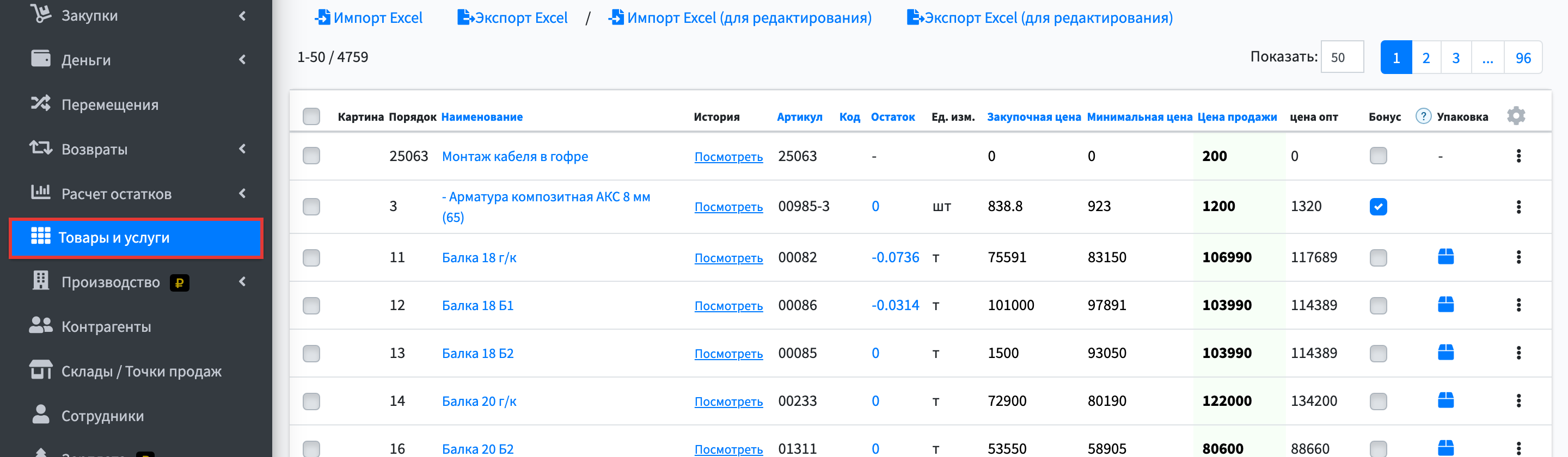
В левом меню откройте Управление → Товары и услуги.
-
Отметьте нужные товары флажками в первой колонке; флажок в шапке таблицы отмечает все строки страницы.
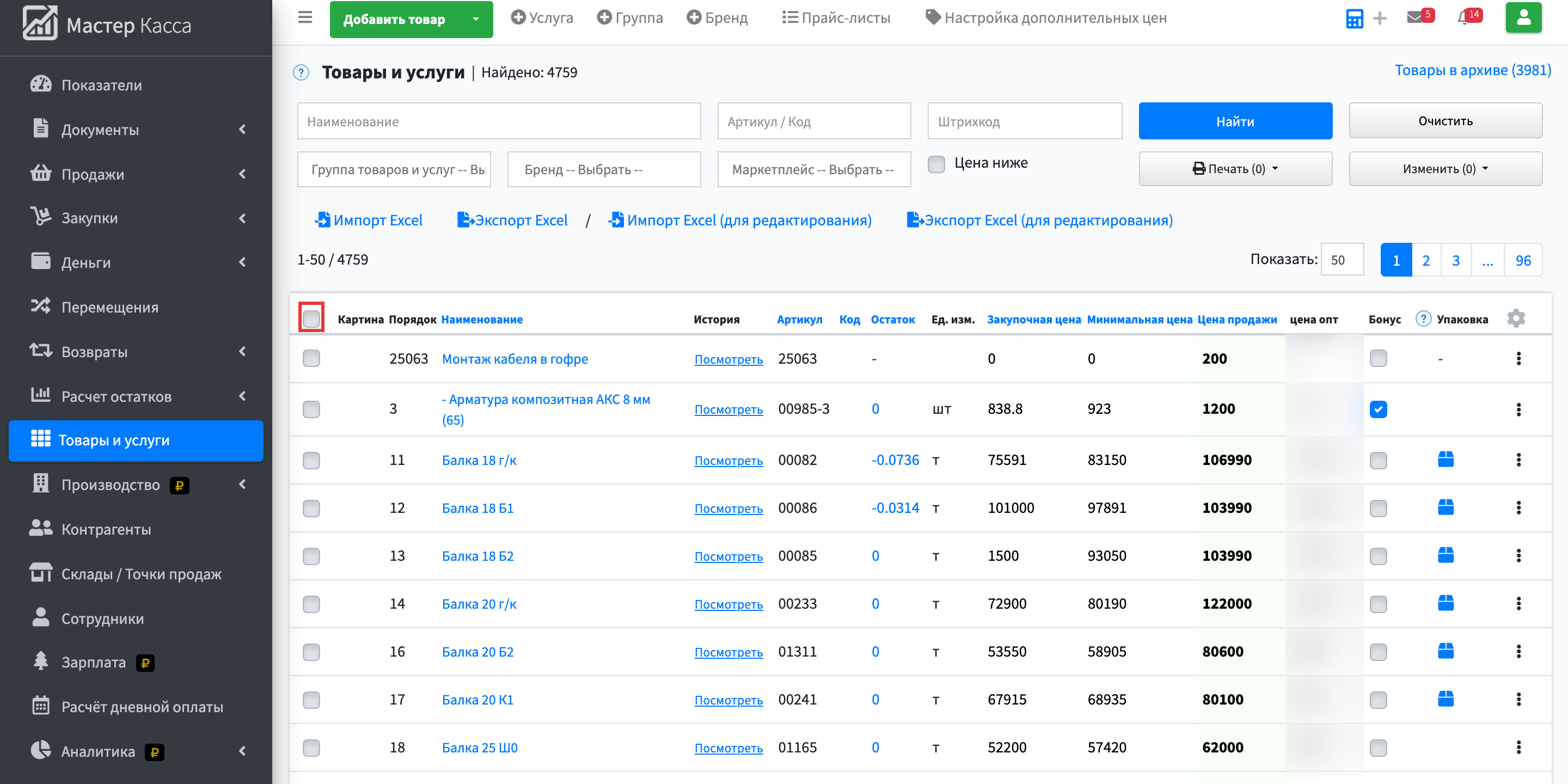
Число в скобках у кнопок Печать и Изменить — счётчик отмеченных строк. На него и смотрят перед нажатием. Отбор и массовое действие работают в паре: сначала сузьте список фильтром, потом отметьте всё разом.
Что на этом экране
Колонки списка
Колонка Что показывает Картина Картинка товара — миниатюра, которую видно в списке и на кассе. Порядок Место товара в списке. Наименование Название, под которым товар будет виден в списках, в чеке и в документах. История Документы, которые повлияли на остаток этого товара. Артикул Ваш внутренний код товара: по нему товар удобно искать и сверять с поставщиком. Код Код товара. Остаток Фактический остаток товара на складе. Подробно: Остатки. Ед. изм. В чём измеряется товар — штуки, килограммы, упаковки. Подробно: Справочники в настройках системы. Закупочная цена Во сколько товар обходится вам при покупке. Минимальная цена Нижняя граница цены для кассира. Цена продажи Цена, по которой вы продаёте товар. Бонус Бонусные баллы покупателя. Подробно: Подарочные карты. Упаковка Фасовка товара: сколько единиц продаётся одной упаковкой. Колонки только показывают значения: изменить что-либо через них нельзя.
Поиск и фильтры
Поле Что это значит Наименование Поиск по названию товара или услуги: достаточно части слова. Артикул / Код Отбор по артикулу или коду товара. Штрихкод Штрихкод товара. Их может быть несколько. Группа товаров и услуг Отбор по группе товаров. Группы товаров вы заводите сами. Подробно: Группы товаров. Бренд Открыть справочник брендов — марок и производителей товара. Список брендов вы ведёте сами. Подробно: Бренд товара. Маркетплейс Отбор по маркетплейсу, с которым связан товар. Цена ниже Отбор товаров, у которых цена меньше указанной. Фильтры сужают выборку: список показывает меньше записей, сами записи не меняются.
Кнопки над списком
Кнопка Что делает Добавить товар Завести карточку товара. Услуга Завести услугу — то, что продаётся без остатка на складе. Группа Открыть группы товаров и услуг — свои полки, по которым потом ищут товар. Бренд Открыть справочник брендов — марок и производителей товара. Прайс-листы Открыть прайс-листы — свои наборы цен для разных покупателей. Настройка дополнительных цен Открыть настройку дополнительных цен — колонок с ценами сверх основной. Информация Открыть подсказку продукта об этом разделе. Товары в архиве Открыть товары, убранные из рабочего списка. В скобках — сколько их. Найти Показать записи по заданным фильтрам. Очистить Сбросить фильтры и снова показать весь список. Печать Напечатать ценники или этикетки на отмеченные товары: сначала отметьте строки флажками, число в скобках — сколько выбрано. Изменить Применить одно действие ко всем отмеченным товарам: сначала отметьте строки флажками, число в скобках — сколько выбрано. Импорт Excel Загрузить записи списком из файла Excel. Экспорт Excel Выгрузить текущий список в файл Excel. Импорт Excel (для редактирования) Залить обратно файл Excel, выгруженный для редактирования: правки применятся к уже заведённым товарам. Экспорт Excel (для редактирования) Выгрузить список в файл Excel так, чтобы потом залить его обратно с правками. Действия в строке
Действие Что делает Посмотреть Открыть запись на просмотр, ничего в ней не меняя. Копировать Завести новую запись, повторив поля выбранной. Добавить в архив Убрать запись из рабочего списка в архив. Редактировать Открыть запись, чтобы изменить её. Удалить Убрать запись из списка совсем. Действуют на одну запись: сначала находят строку в списке, потом открывают из неё ссылку или меню
 справа.
 -
Нажмите Изменить — откроется список действий над отмеченными товарами.
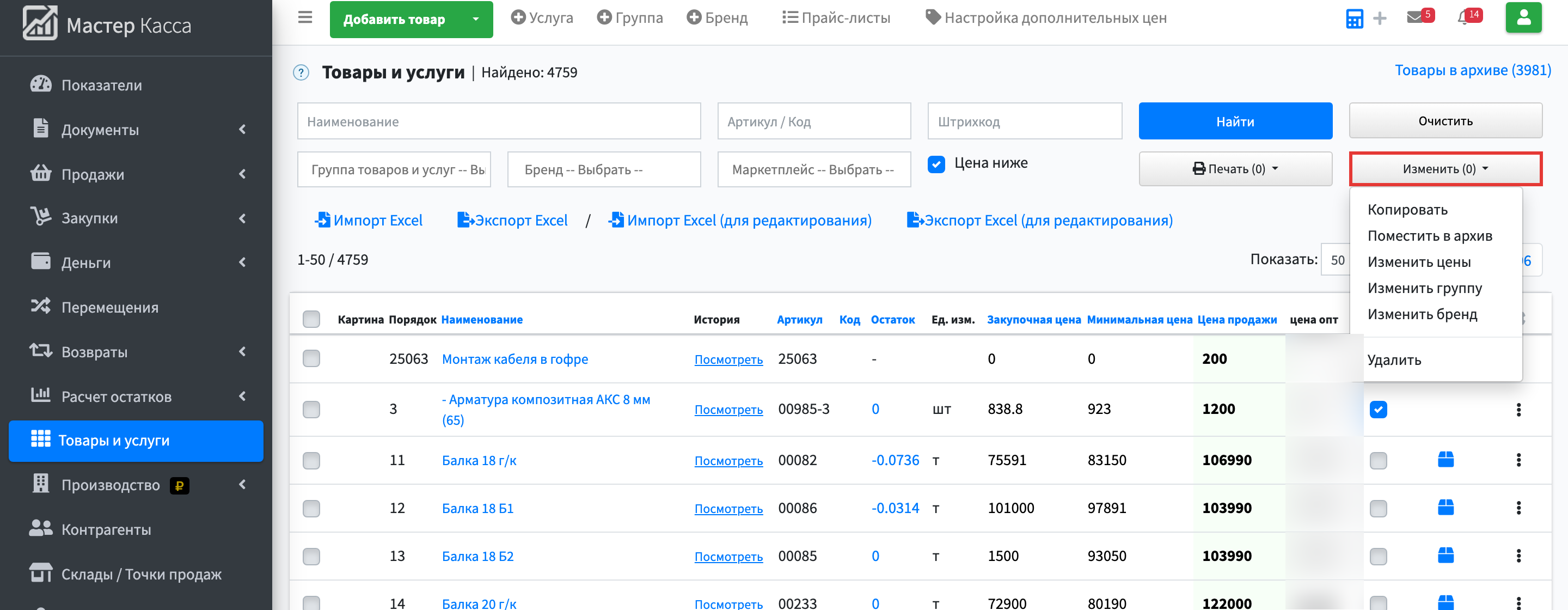
Что делает каждый пункт:
- Копировать — создаёт копии карточек.
- Поместить в архив — убирает товары из рабочего списка. Это обратимо.
- Изменить цены, Изменить группу, Изменить бренд — меняют поле сразу у всех отмеченных.
- Удалить — удаляет карточки. Это необратимо.
-
Нажмите Печать и выберите форму: ценник или термоэтикетка, с штрихкодом или с ценой.
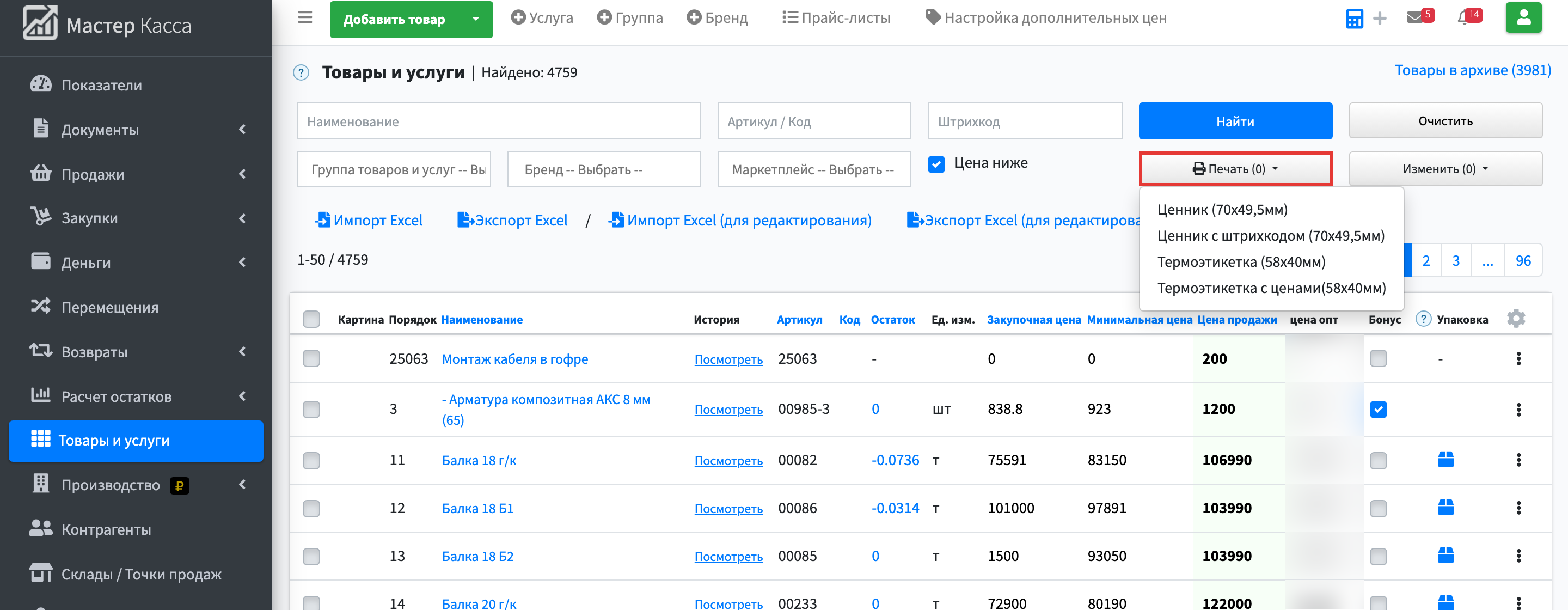
Ценник крупнее и рассчитан на полку, термоэтикетка клеится на товар. Разница в принтере и размере, не в содержании. Формы: Ценник (70x49,5мм), Ценник с штрихкодом (70x49,5мм), Термоэтикетка (58х40мм), Термоэтикетка с ценами(58х40мм).