Отмена проведения заказа поставщику
Отмена проведения возвращает заказ поставщику из состояния «Проведено» в «Не проведено» и отменяет влияние документа на учёт. Её выполняют, когда проведённый документ нужно исправить или он проведён ошибочно.
Кто выполняет
Администратор. Кассиру этот раздел недоступен.
Перед началом
- Заказ поставщику проведён: в списке заказов поставщикам у него состояние «Проведено».
- Заказ поставщику создан — как это сделать, см. Создание заказа поставщику.
Порядок действий
-
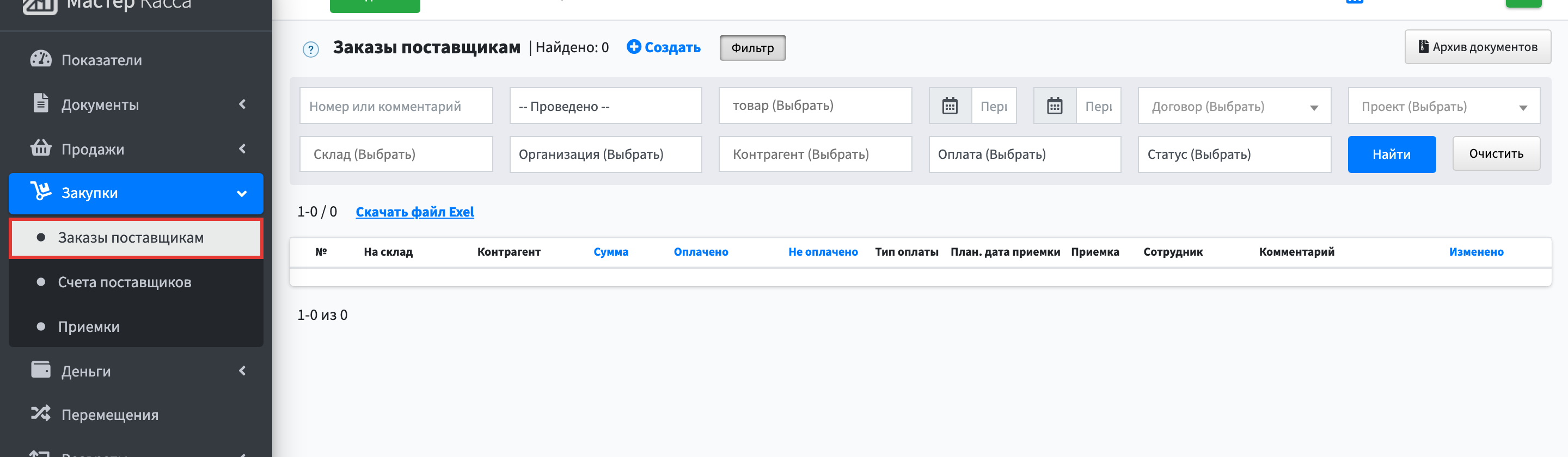
Откройте Управление → Закупки → Заказы поставщикам.
-
Откройте в списке заказ поставщику.
-
Заполните необходимые поля.
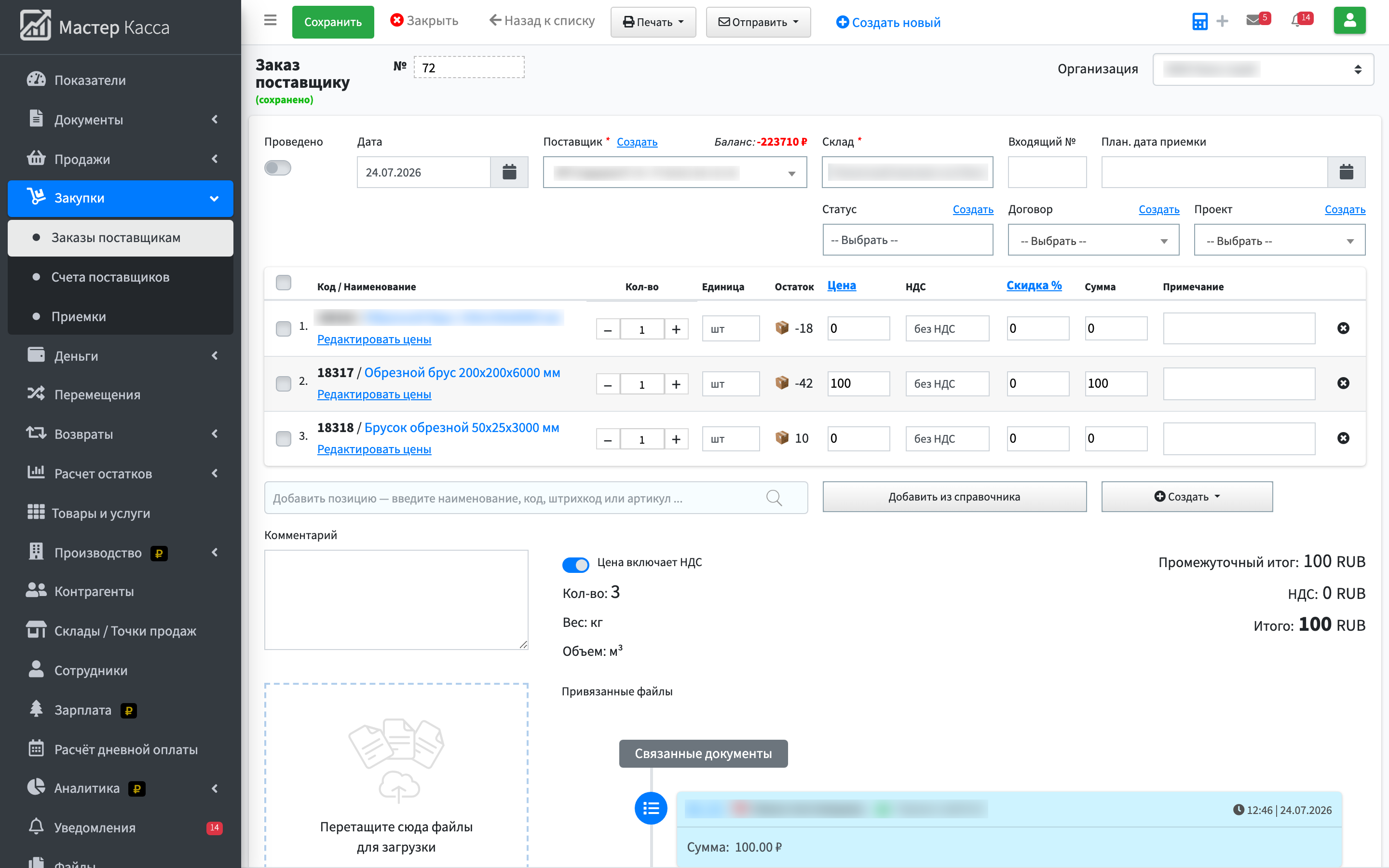
Таблица снята с формы «Заказ поставщику» — это её поля целиком. Для отмены проведения ничего из них заполнять не нужно.
Что ещё есть в карточке «Заказ поставщику»
Поле Что это значит Проведено Отметка о проведении документа. Пока отметка стоит, документ учитывается: товар приходит на склад или списывается с него, деньги проходят по кассе и счёту. Снимете — документ останется в списке, но на учёт влиять перестанет. Как документ проводят и как снимают проведение — в общем сценарии работы с документами. Подробно: Создание документа (общий сценарий). Дата Дата документа. По ней документ попадает в отчёты и в отборы по периоду. Входящий № Номер документа у поставщика — тот, что стоит в его бумагах. На учёт не влияет: ни остатков, ни денег не касается. План. дата приёмки Дата, на которую по заказу поставщику запланирована приёмка. По ней в списке видно, какие заказы просрочены. Кол-во Количество товара в строке. При проведении это количество уходит в остаток склада. Цена Цена единицы товара в строке. Из цены и количества складывается сумма документа. Скидка % Процент скидки на строку. Уменьшает сумму строки, а с ней и сумму документа. Сумма Общая сумма документа. Проведённый документ на эту сумму меняет взаиморасчёты с контрагентом и деньги в кассе или на счёте. Примечание Произвольная заметка к записи. На учёт не влияет: ни остатков, ни денег не касается. Поставщик · обязательное У кого вы покупаете этот товар. Долги перед этим поставщиком программа считает сама. Выбирается из ваших контрагентов. Нужного значения нет — заведите его ссылкой «Создать» рядом с полем. Подробно: Добавление контрагента. Склад · обязательное Куда придёт или откуда уйдёт товар по этому документу. Остаток меняется именно на нём. Выбирается из ваших складов и точек продаж. Подробно: Добавление склада / точки продаж. Статус Состояние документа. У заказов покупателей это ход выполнения, у остальных документов — проведён он или нет. По статусу документы отбирают в списке; на остатки и деньги он не влияет. Статусы — общий список учёта, он правится в настройках системы. Подробно: Справочники в настройках системы. Договор Договор с контрагентом, к которому относится документ. Документ привязывается к договору: по нему потом видно, что и на какую сумму прошло. Выбирается из договоров этого контрагента. Подробно: Создание договора. Проект Проект или объект, к которому относится документ. В отчётах документы можно посмотреть отдельно по каждому проекту. Выбирается из ваших проектов — так расходы и продажи можно считать по каждому отдельно. Подробно: Создание проекта. Имя / Фамилия · обязательное Имя и фамилия. На учёт не влияет: ни остатков, ни денег не касается. Комментарий Произвольная заметка к документу. На учёт не влияет: ни остатков, ни денег не касается. Цена включает НДС Признак того, что цена указана вместе с НДС. От отметки зависит, считается НДС сверху суммы или он уже внутри неё. Единица В чём измеряется товар — штуки, килограммы, упаковки. В этих единицах вы дальше видите остаток товара на складе. Единицы измерения — общий список учёта, он правится в настройках системы. Подробно: Справочники в настройках системы. НДС Ставка НДС для строки. Ноль означает «без НДС». По ней в документе считается сумма НДС. Ставки НДС берутся из общего списка учёта в настройках системы. Подробно: Справочники в настройках системы. -
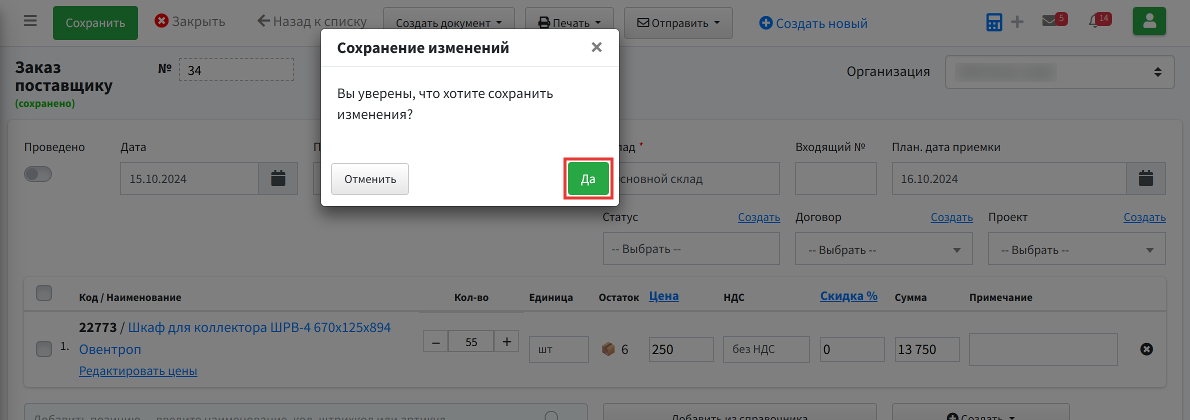
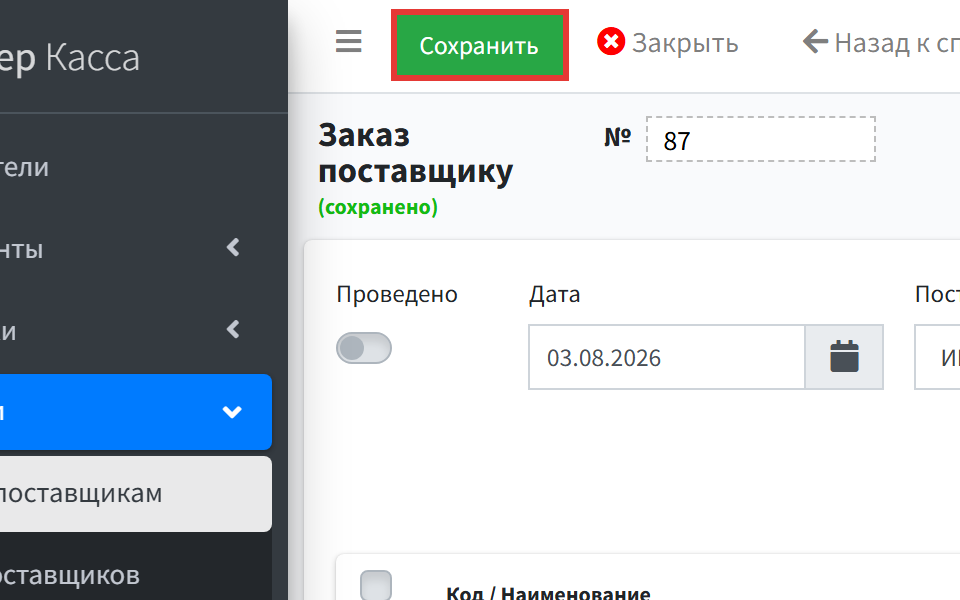
Нажмите Сохранить — программа переспросит, сохранять ли изменения.
-
Нажмите Да — документ перейдёт в состояние «Не проведено».